Hướng dẫn cách chèn ảnh vào Adobe Premiere cơ bản, mới nhất
Adobe Premiere là một phần mềm không chỉ hỗ trợ dựng và chỉnh sửa video chuyên nghiệp mà còn cho phép người dùng chèn hình ảnh vào video một cách dễ dàng như minh họa, chèn logo, intro hoặc tạo hiệu ứng chuyển cảnh sinh động. Trong bài viết này, Элискей будет направлять читателей cách chèn ảnh vào Adobe Premiere một cách đơn giản, nhanh chóng và dễ hiểu, giúp bạn đọc có thể hoàn thiện video một cách sáng tạo và chuyên nghiệp hơn.
Hướng dẫn cách chèn ảnh vào Adobe Premiere cơ bản, mới nhất
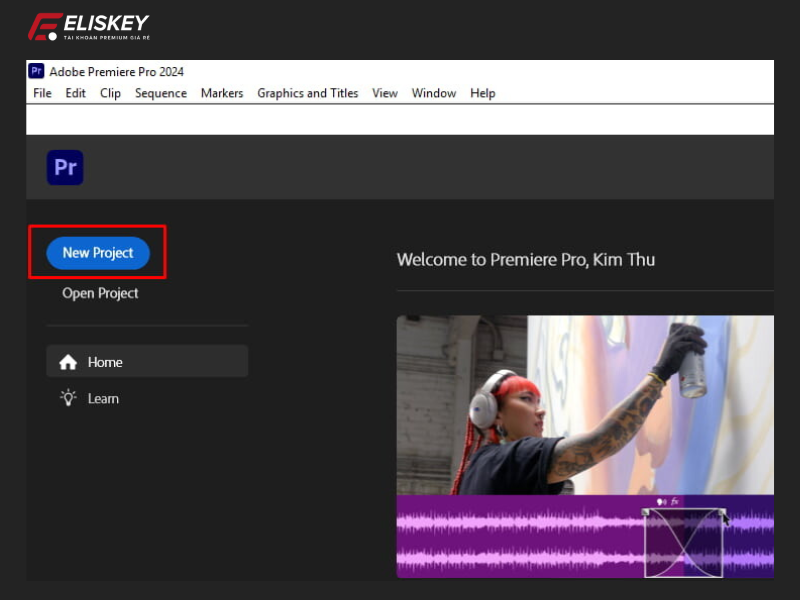
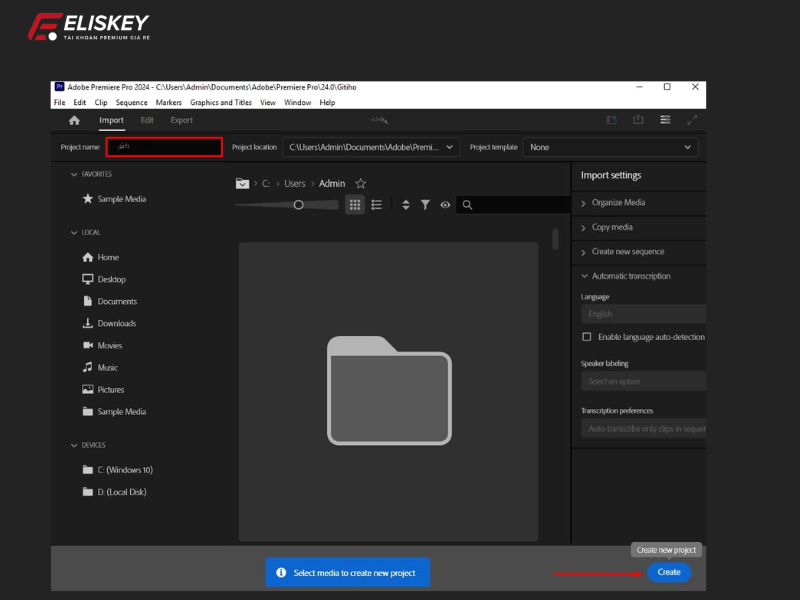
Шаг 1: Mở Adobe Premiere Pro trên máy tính. Sau đó nhấn New Project để tạo dự án mới hoặc chọn dự án cũ trong mục Recent. Ngoài ra nếu để tạo mới, nhập tên dự án và nhấn Create.
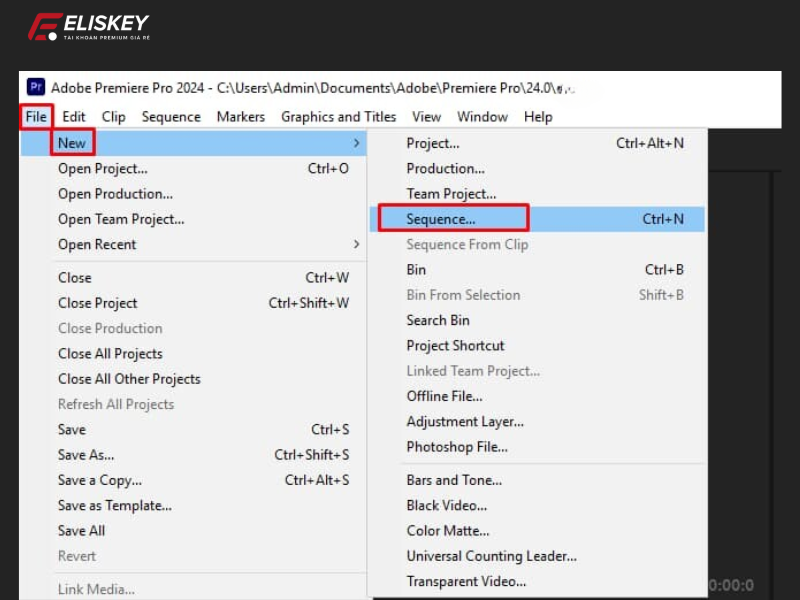
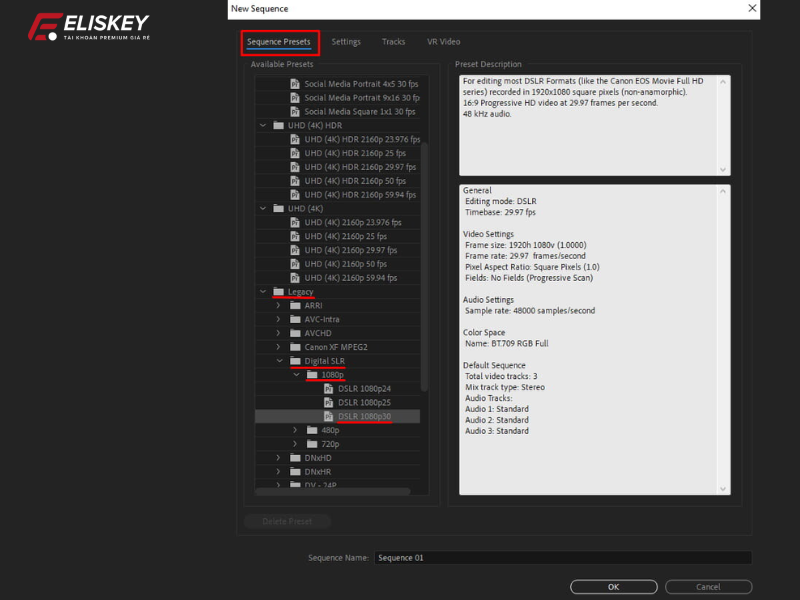
Шаг 2: Входить File > New > Sequence hoặc nhấn Ctrl + N. Trong hộp thoại New Sequence.
Шаг 3: Chọn preset phù hợp (VD: DSLR 1080p30 ở mục Digital SLR). Bạn đọc có thể đặt tên cho sequence tại Sequence Name, sau đó nhấn OK.
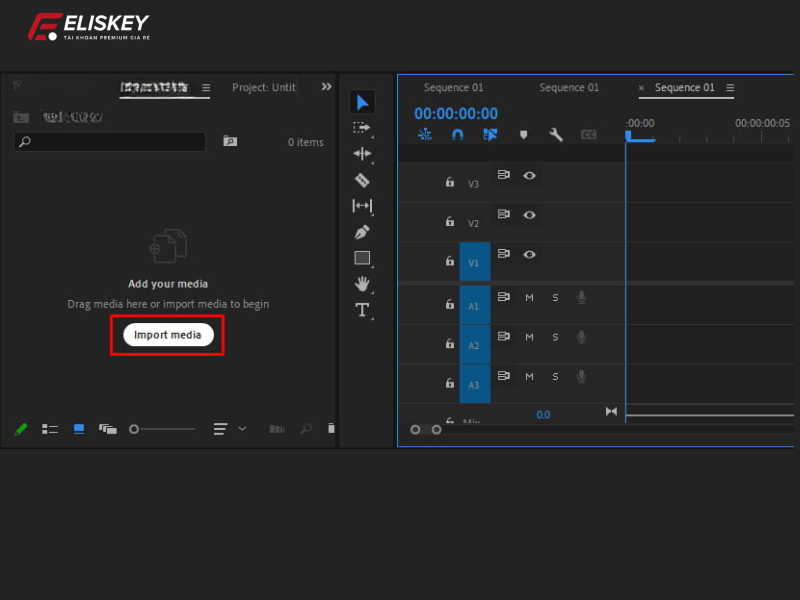
Шаг 3: Trong khung Проект, nhấn vào Import media. Chọn file video, hình ảnh hoặc âm thanh từ máy tính rồi nhấn Открыть để thêm vào dự án.
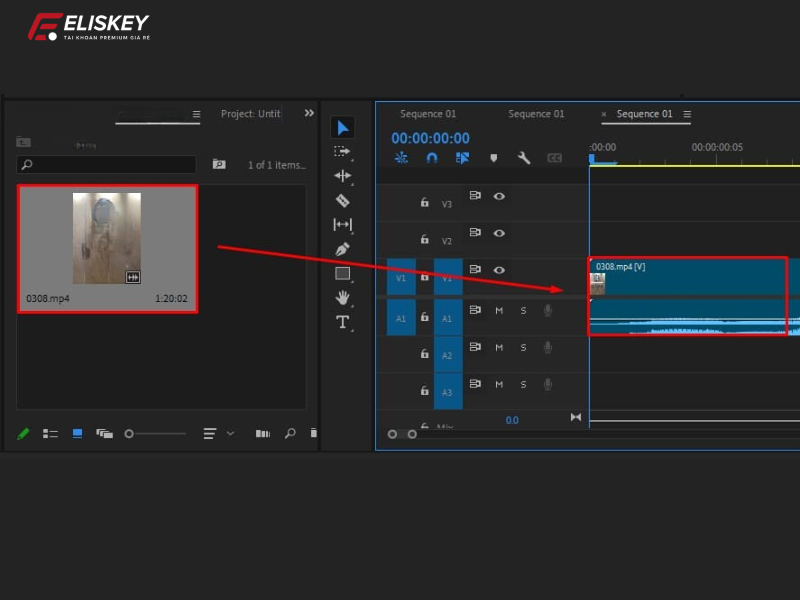
Шаг 4: Kéo thả video và hình ảnh từ khung Project vào khung Sequence bên phải. Sắp xếp thứ tự theo ý muốn.
Шаг 5: Nếu chèn ảnh làm logo, đặt layer ảnh nằm trên layer video. Kéo dài/thời gian hiển thị của ảnh sao cho trùng hoặc bao phủ toàn bộ thời lượng video.
Шаг 6: Nhấn Shift + 5 hoặc vào tab Effect > Effect Controls để mở bảng hiệu ứng. Tại đây, bạn có thể điều chỉnh chi tiết vị trí và kích thước ảnh.
Шаг 7: Trong bảng Effect Controls, tìm mục Motion. Dùng Position để điều chỉnh vị trí và Scale để thay đổi kích thước hình ảnh/logo.
Шаг 8: Sau khi hoàn thành, vào File > Export > Media hoặc nhấn Ctrl + M. Cài đặt định dạng xuất, sau đó nhấn Export để xuất video hoàn chỉnh.
Khi nào cần chèn hình ảnh vào Adobe Premiere?
Chèn hình ảnh vào video là một thao tác phổ biến trong quá trình dựng phim, đặc biệt khi bạn muốn video trở nên sinh động, rõ ràng và mang tính trực quan cao hơn. Dưới đây là những trường hợp điển hình nên sử dụng hình ảnh trong Adobe Premiere:
- Minh họa nội dung video: Khi video của bạn đang đề cập đến một vấn đề, số liệu hoặc sự kiện cụ thể, việc chèn thêm hình ảnh minh họa sẽ giúp người xem hiểu nhanh và chính xác hơn. Đây là cách truyền đạt thông tin hiệu quả, trực quan và tiết kiệm thời gian giải thích.
- Tạo intro, outro hoặc tiêu đề ấn tượng: Một số hình ảnh đã được thiết kế sẵn có thể được sử dụng để mở đầu (intro) hoặc kết thúc (outro) video. Chèn hình ảnh ở phần tiêu đề không chỉ giúp video trông chuyên nghiệp hơn mà còn tạo cảm xúc và phong cách riêng cho thương hiệu hoặc nội dung.
- Làm nổi bật thông tin hoặc tạo điểm nhấn: Trong một số phân cảnh nhất định, bạn có thể chèn hình ảnh như meme, icon, biểu tượng cảm xúc để tạo hiệu ứng hài hước, thu hút sự chú ý hoặc nhấn mạnh một nội dung quan trọng. Điều này giúp video trở nên sinh động và gần gũi hơn với khán giả.
- Tạo video dạng album ảnh: Một số video mang tính chất kỷ niệm như album cưới, video du lịch, slideshow ảnh gia đình hay bài thuyết trình, chèn ảnh là phần không thể thiếu. Premiere giúp bạn trình bày các bức ảnh một cách mượt mà, có nhịp điệu và giàu cảm xúc.
- Chèn logo hoặc watermark bảo vệ bản quyền: Logo là dấu hiệu nhận diện thương hiệu. Việc chèn hình ảnh logo hoặc watermark giúp bảo vệ bản quyền, tránh bị sao chép và đồng thời xây dựng sự chuyên nghiệp cho video.
- Chèn ảnh giới thiệu sản phẩm trong video review: Trong các video quảng cáo, đánh giá sản phẩm, ảnh chụp thực tế giúp người xem dễ hình dung hơn về sản phẩm. Việc chèn hình ảnh trong những lúc quan trọng sẽ gia tăng tính thuyết phục và nâng cao trải nghiệm người xem.
- Tạo hiệu ứng chuyển cảnh độc đáo: Bạn có thể sử dụng hình ảnh như một “tấm lót” để chuyển giữa hai phần nội dung, báo hiệu sự kết thúc của phân đoạn cũ và mở đầu cho phần mới, tạo ra trải nghiệm mượt mà và hợp lý hơn trong quá trình xem video.
Như vậy với những hướng dẫn trên của Eliskey có thể giúp bạn đọc dễ dàng chèn hình ảnh vào Adobe Premiere để nâng cao chất lượng và tính sáng tạo của cho video. Dù là bạn chèn hình ảnh minh họa, logo hay là tạo những hiệu ứng chuyển cảnh, những thao tác này sẽ giúp video của bạn trở nên chuyên nghiệp và thu hút nhiều người xem hơn.
Ngoài ra, nếu bạn đọc đang tìm một địa chỉ cung cấp tài khoản Adobe Premiere chính hãng, bản quyền có thể liên hệ đến Eliskey, chúng tôi chuyên cung cấp nhiều loại tài khoản bản quyền, chính hãng từ học tập, làm việc đến giải trí với mức giá vô cùng hợp lý.