Подробности о том, как отменить подписку на Spotify, о которых знают не все
Spotify Premium mang đến cho người dùng trải nghiệm âm nhạc tuyệt vời với kho nhạc khổng lồ và các tính năng độc đáo. Tuy nhiên, nếu bạn không sử dụng dịch vụ này thường xuyên hoặc muốn tiết kiệm chi phí, bạn có thể dễ dàng hủy đăng ký Spotify Premium bất cứ lúc nào. Bài viết này, Элискей покажет вам, как hủy Spotify cực kỳ đơn giản.
Cách hủy đăng ký Spotify Premium cực đơn giản
Hủy đăng ký Spotify trên Điện thoại di động hoặc máy tính
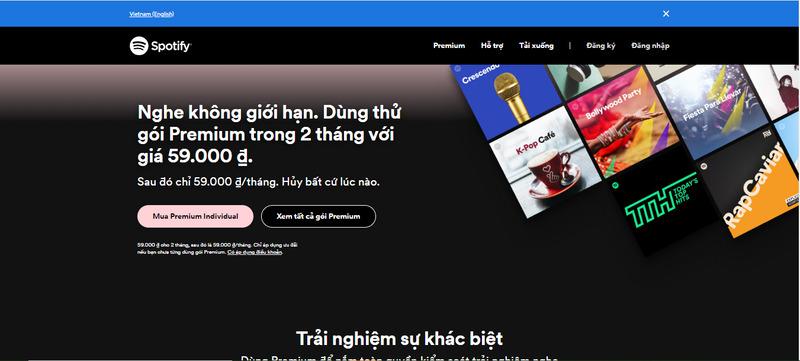
Шаг 1: Mở trình duyệt web trên điện thoại di động hoặc máy tính và truy cập trang web https://support.spotify.com/vn-vi/article/cancel-premium/.
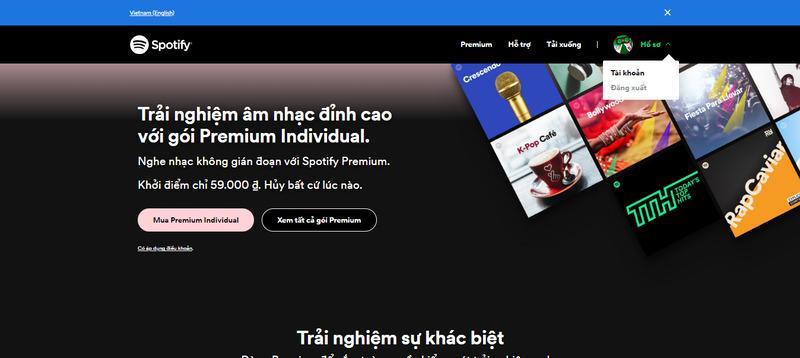
Шаг 2: Tại phần hồ sơ ở góc trên cùng bên phải của ứng dụng, bạn chọn “Tài khoản” hoặc “Quản Lý Tài khoản.”
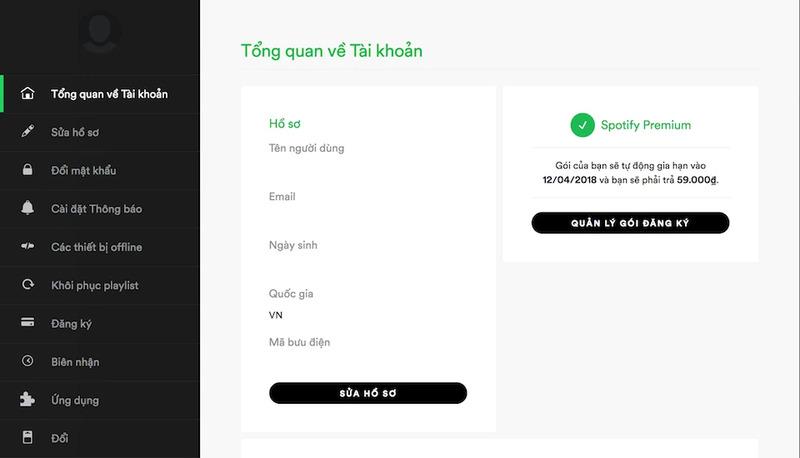
Шаг 3: Chọn mục “Đăng ký” hoặc “Subscription”
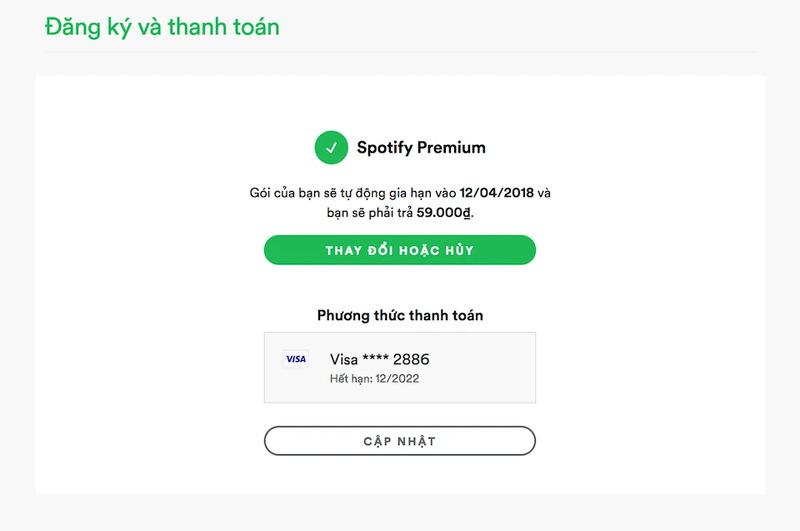
Шаг 4: Tại trang quản lý đăng ký, bạn hãy chọn “Thay đổi gói hoặc Hủy” Nhấp để tiếp tục.
Шаг 5: Dưới phần “Gói hiện tại” của bạn, nhấp vào nút “Hủy Premium”.
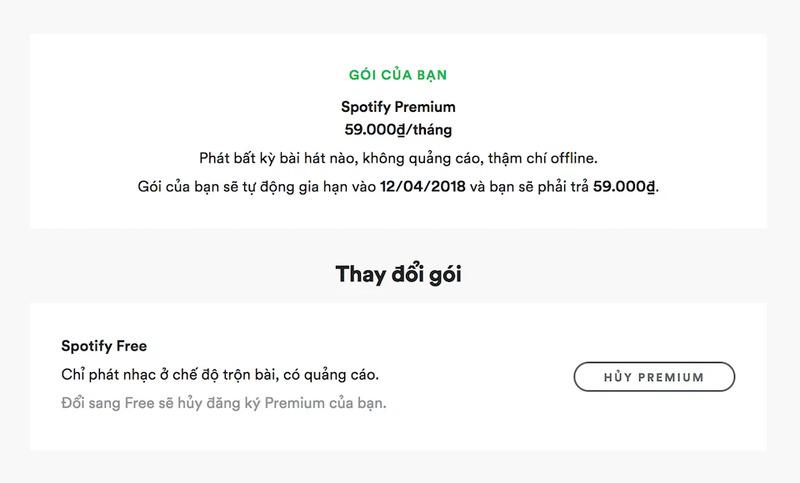
Шаг 6: Spotify sẽ hỏi bạn lý do hủy gói. Chọn lý do phù hợp và nhấp vào “Hủy Premium” để xác nhận.
Hủy đăng ký Spotify trên Tivi
Шаг 1: Mở ứng dụng Spotify trên TV thông minh của bạn.
Шаг 2: Sử dụng điều khiển từ xa để chuyển đến phần “Account” hoặc “Tài khoản”
Шаг 3: Tìm “Tài khoản Premium” và chọn tùy chọn “Hủy đăng ký”
Шаг 4: Xác nhận việc hủy khi được nhắc.
Những câu hỏi thường gặp khi huỷ Spotify Premium
Làm cách nào để có thể xóa tài khoản Spotify Premium?
Bạn muốn xóa hoàn toàn tài khoản Spotify Premium cùng với tất cả dữ liệu cá nhân của mình thì bạn hãy tham khảo các bước sau:
Шаг 1: Trên các trình duyệt, Truy cập trang web Spotify: https://support.spotify.com/vn-vi/article/cancel-premium/
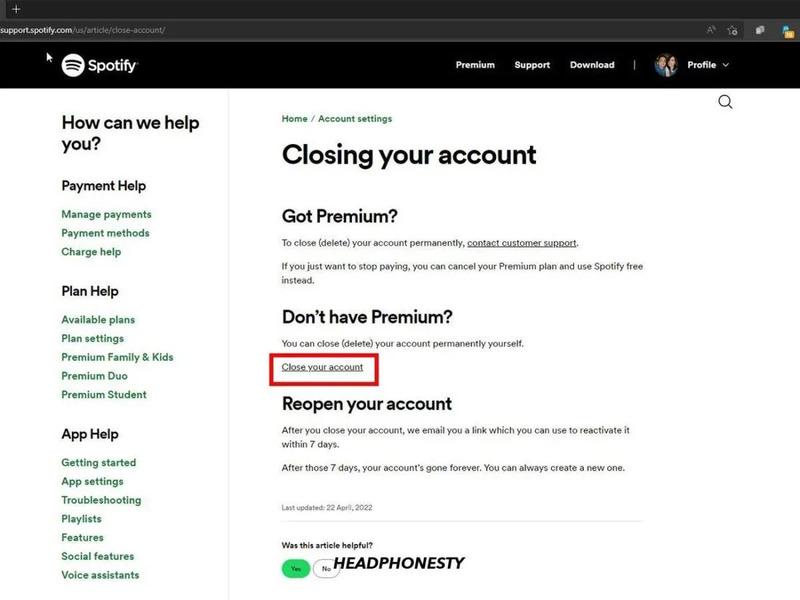
Шаг 2. Click chuột vào “close your account” dưới phần “Don’t have Premium”
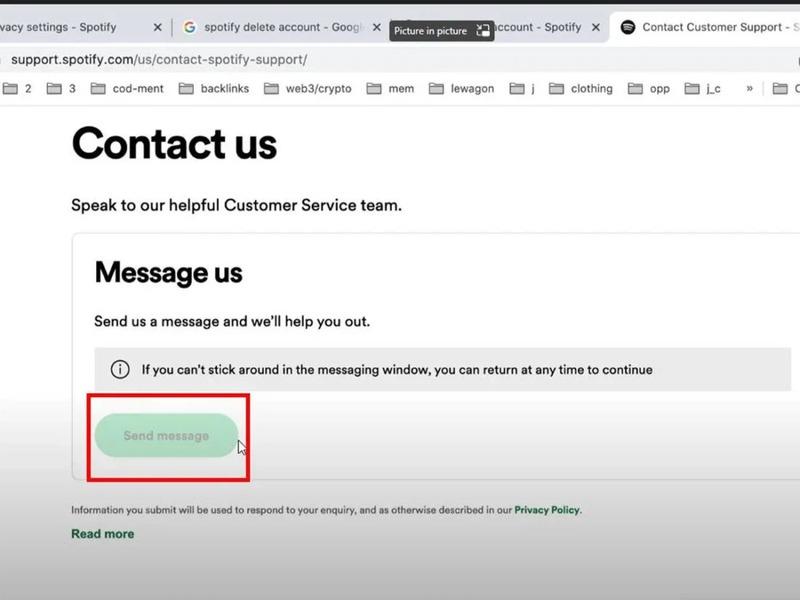
Шаг 3: Nhấp vào “Gửi tin nhắn” (Send message)
Шаг 4: Làm theo hướng dẫn trong email phản hồi từ bộ phận hỗ trợ của Spotify để hoàn tất việc xóa tài khoản.
Cách nào để rời khỏi gói chung Spotify Family Plan?
Bạn đang tham gia gói Spotify Family Plan nhưng muốn chuyển sang sử dụng gói riêng. Bạn thực hiện theo cách sau:
Шаг 1: Đăng nhập vào tài khoản Spotify của bạn trên trình duyệt web và chuyển đến Cài đặt tài khoản (Account settings).
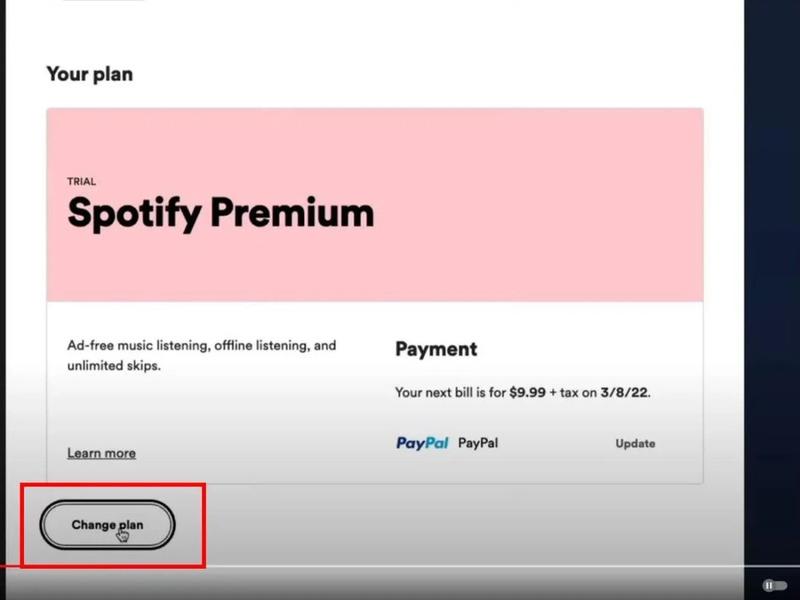
Шаг 2: Trong phần “Your Plan”, nhấp vào Change Plan.
Шаг 3: Cuộn xuống và nhấp vào nút “Cancel Premium” dưới phần Spotify Free.
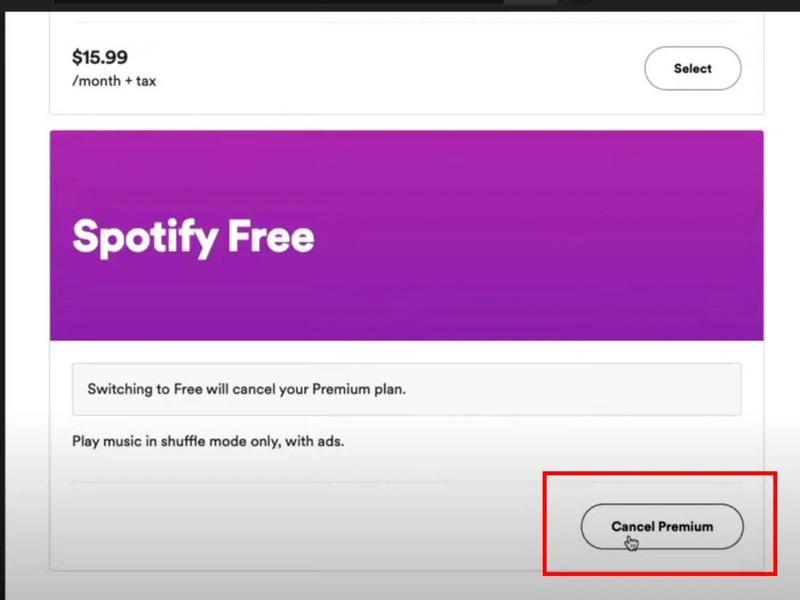
Шаг 4: Xác nhận việc hủy đăng ký của bạn.
Khi hủy Spotify Premium tính năng gói premium có dừng ngay lập tức không?
Khi hủy Spotify Premium, tính năng Premium của bạn sẽ không dừng ngay lập tức. Bạn sẽ vẫn có thể truy cập các tính năng Premium cho đến hết chu kỳ thanh toán hiện tại. .
Sau khi hết chu kỳ thanh toán hiện tại, tài khoản của bạn sẽ tự động chuyển sang gói Spotify miễn phí.
Sau thời gian dùng thử miễn phí tôi có thể hủy Spotify Premium không?
Bạn hoàn toàn có thể hủy Spotify Premium sau thời gian dùng thử miễn phí. Hủy Spotify Premium sau thời gian dùng thử miễn phí không phạt và không ảnh hưởng đến quyền truy cập vào tài khoản Spotify của bạn
Khi đã hủy đăng ký Spotify Premium, sẽ mất đi những tính năng nào?
Khi hủy Premium, bạn sẽ đánh mất những “đặc quyền” sau:
- Không thể chọn bài hát cụ thể, chỉ nghe theo chế độ shuffle
- Quảng cáo sẽ xen kẽ, gián đoạn trải nghiệm.\Mất quyền truy cập vào nhạc đã tải, không tải thêm được bài mới.
- Hạ từ 320kbps xuống 128kbps, âm thanh giảm sút.
- Ít tùy chọn phát nhạc, podcast hơn
- Hạn chế tính năng Spotify Connect.
Với những thông tin trên đây thì việc hủy Spotify Premium sẽ không còn là điều khó khăn. Hy vọng bài viết này Eliskey đã cung cấp cho bạn đầy đủ thông tin cần thiết. Chúc các bạn thành công.
>>> Смотрите больше статей о Spotify от Eliskey:
Cách đổi tên tài khoản spotify
So sánh Spotify vs Apple Music