Подробная инструкция по экспорту видео в Adobe Premiere
Вы хотите знать Как экспортировать видео в Adobe Premiere Профессионально и эффективно, но не знаете как. В этой статье Элискей Мы пошагово покажем вам, как экспортировать видео в Adobe Premiere, оптимизируя процесс и добиваясь желаемых результатов. Не упустите возможность узнать больше и улучшить свои навыки с помощью этой статьи!
>> Купить полный пакет Adobe Дешево и по-настоящему в Eliskey
Введение Что такое программное обеспечение Adobe Premiere?
Adobe Premiere Pro — это мощное профессиональное программное обеспечение для видеомонтажа, разработанное компанией Adobe Systems. Adobe Premiere Pro входит в состав Adobe Creative Cloud, пакета для создания и редактирования мультимедиа, предлагающего широкий спектр функций, позволяющих пользователям точно и эффективно редактировать видео, аудио и анимацию.
Программное обеспечение Adobe Premiere Pro используется в кино- и видеопроизводстве, как независимыми режиссёрами, так и крупными студиями. Premiere Pro поддерживает широкий спектр форматов файлов, позволяя пользователям работать практически с любым типом медиафайлов, и предоставляет мощные инструменты для создания сложных проектов с несколькими слоями видео и звука. Такие функции, как неразрушающее редактирование, эффекты и переходы, а также тесная интеграция с другими приложениями Adobe, такими как After Effects и Photoshop, делают его незаменимым инструментом в индустрии видеомонтажа.
Примечания по экспорту файлов Premiere
При экспорте файлов из Adobe Premiere Pro необходимо учитывать несколько важных моментов, которые позволят вам получить наилучший конечный результат, соответствующий предполагаемому использованию:
Выберите подходящий формат экспорта: Исходя из потребностей вашего проекта и того, где вы будете публиковать свое видео, выберите подходящий формат экспорта.
Настройки разрешения: Убедитесь, что вы экспортируете видео в подходящем разрешении. Если исходное видео было снято в формате 4K, вы можете экспортировать его в формате 4K, чтобы сохранить максимальное качество, или выбрать более низкое разрешение для оптимизации размера файла или скорости загрузки.
Битрейт: Отрегулируйте битрейт, чтобы найти баланс между качеством и размером файла. Более высокий битрейт улучшит качество видео, но также увеличит размер файла.
Проверка звука: Убедитесь, что настройки звука, включая кодек, частоту дискретизации и битрейт, настроены правильно. Это важно для обеспечения чистого и неискажённого звука в видео.
Использование предустановок: Premiere Pro предлагает множество шаблонов настроек для популярных платформ, таких как YouTube, Facebook и Vimeo. Использование этих шаблонов поможет вам быстро выбрать нужные настройки экспорта.
Перед экспортом внимательно проверьте: Используйте функцию предварительного просмотра для проверки видео перед экспортом. Это поможет обнаружить и исправить возможные ошибки перед созданием финального файла.
Оригинальный архив: Всегда сохраняйте копию проекта и исходных файлов, особенно если вы значительно сжимаете или редактируете. Это важно для дальнейшего редактирования или восстановления проекта.
Соблюдение этих рекомендаций не только поможет вам оптимизировать экспорт из Adobe Premiere Pro, но и обеспечит соответствие конечного продукта вашим требованиям.
Экспортируйте видео в Adobe Premiere в различных форматах.
Экспорт видео из Adobe Premiere Pro в различные форматы — важный процесс, помогающий удовлетворить требования различных платформ и устройств. Ниже приведены инструкции по экспорту видео в два популярных формата: MP4 и AVI.
Экспорт видео в формате MP4
Формат MP4 — популярный формат, который часто используется пользователями по умолчанию. Преимущество формата MP4 заключается в том, что он позволяет сжимать видео- и аудиозаписи с помощью таких технологий, как H.264 или MPEG-4, что уменьшает размер файла, сохраняя при этом превосходное качество изображения. Это полезно для хранения и публикации контента в Интернете, поскольку файлы меньшего размера экономят место на диске и увеличивают скорость загрузки.
Кроме того, формат MP4 поддерживает широкий спектр функций, включая высококачественное видео, многоканальный звук и субтитры. Он также совместим с большинством современных видеоустройств и программного обеспечения, что гарантирует воспроизведение MP4-контента на самых разных устройствах без проблем с совместимостью.

Экспорт видео в формате AVI:
Формат AVI также можно использовать для экспорта видео в Adobe Premiere. Этот формат позволяет хранить закодированные данные внутри видеофайла. То есть, в то же видео, содержащее информацию, зрители могут добавлять дополнительные закодированные сегменты.
Однако следует отметить, что формат AVI не обеспечивает столь же эффективное сжатие видео, как формат MP4. Поэтому файлы AVI часто имеют больший размер, чем те же видео в формате MP4. Это может затруднить обмен и хранение видео, особенно через Интернет или при ограниченном объёме хранилища.
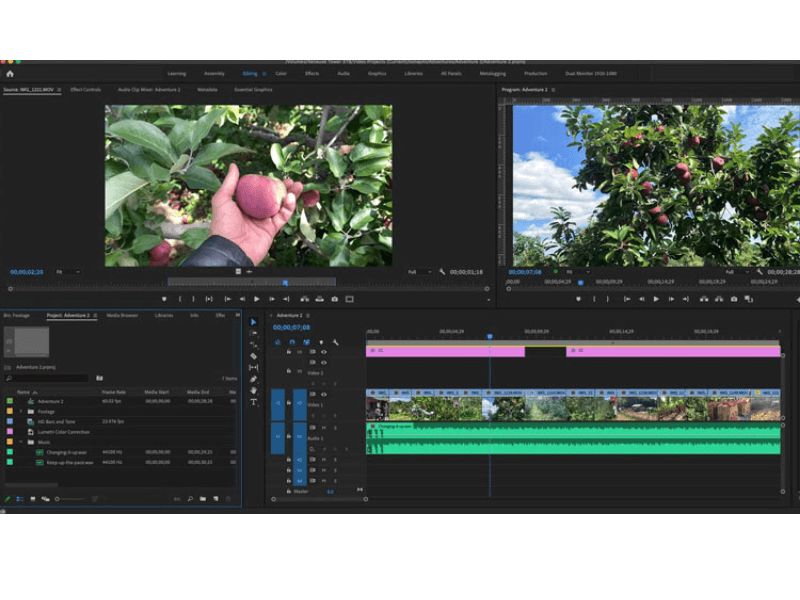
Элиски показывает, как экспортировать видео в Adobe Premiere
Чтобы экспортировать видео из Adobe Premiere Pro, вам необходимо выполнить следующие действия:
- Шаг 1: Откройте меню, нажав кнопку «Меню» в левом верхнем углу интерфейса программы. Затем перейдите в «Файл» и выберите «Экспорт», а затем «Медиа». Вы также можете использовать сочетание клавиш Ctrl + M.
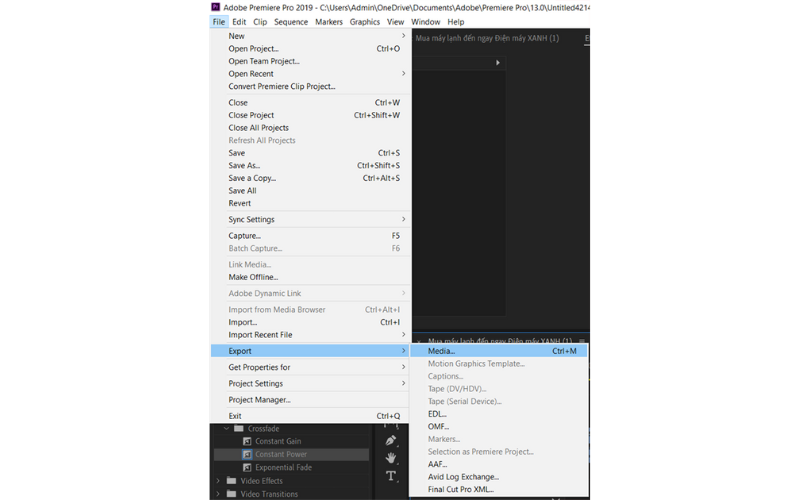
- Шаг 2: В окне «Настройки экспорта» у вас есть две опции экспорта видео: «Очередь» и «Экспорт».
Если вы выбрали «Очередь»: это опция, которая позволяет вам экспортировать видео с помощью Adobe Media Encoder (отдельное программное обеспечение, которое необходимо установить).
Если вы выберете «Экспорт»: этот вариант для новичков. Выбрав этот вариант, вы напрямую воспользуетесь функцией экспорта видео Adobe Premiere.
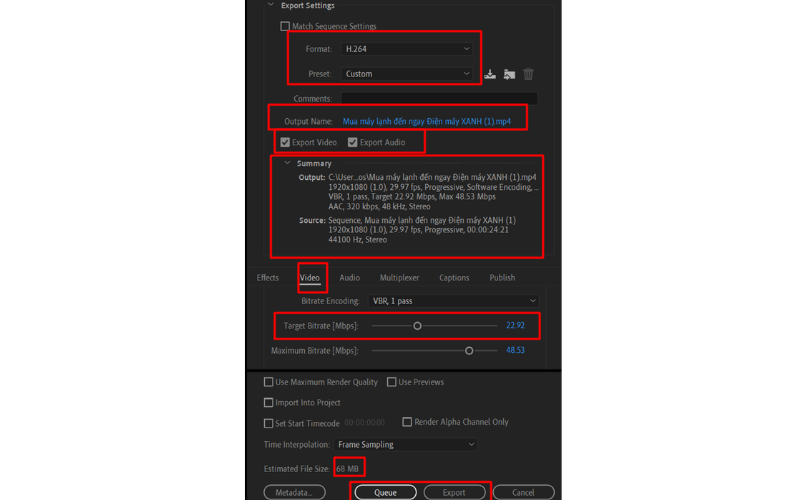
- Шаг 3: В разделе «Имя выходного файла» укажите его имя и выберите место для сохранения.
- Шаг 4: Выберите «Предустановка», чтобы определить тип видео, которое вы хотите экспортировать.
- Шаг 5: В разделе «Формат» выберите нужный формат видео. Для новичков формат H264 — популярный и подходящий выбор.
- Шаг 6: Вы можете выбрать «Экспорт видео», если хотите экспортировать только видео без звука.
- Шаг 7: В верхней части окна вы увидите раздел «Предполагаемый размер файла», в котором указан ожидаемый размер экспортируемого видео. Изменение таких параметров, как целевой битрейт, повлияет на размер видео.
После выполнения вышеуказанных шагов вы можете нажать кнопку «Очередь» или «Экспорт», чтобы начать процесс экспорта видео в соответствии с выбранными настройками.
Как быстро и подробно экспортировать видео в Adobe Premiere Pro CC
Чтобы быстро и подробно экспортировать видео в Adobe Premiere Pro CC, выполните следующие действия:
Шаг 1: Откройте Sequence и выберите экспорт.
Откройте проект Premiere Pro CC и загрузите последовательность, которую хотите экспортировать. Затем в строке меню выберите «Файл» > «Экспорт» > «Медиа», чтобы открыть окно экспорта медиафайлов.
Шаг 2: Базовая настройка
В окне «Выход медиафайла» выберите «Формат». Для многих проектов наиболее популярным и оптимальным вариантом является H.264. В разделе «Формат» выберите подходящий пресет. Если у вас нет особых требований, обычно хорошим выбором будет «Соответствие исходному файлу – Высокий битрейт».
Шаг 3: Настройте параметры экспорта
Вкладка «Видео»:
- Разрешение: выберите желаемое разрешение.
- Частота кадров (FPS): обычно 23,976 или 29,97 FPS для обычного видео.
- Кодирование битрейта: VBR, 2-проходное обычно обеспечивает более высокое качество.
Вкладка «Аудио»:
- Кодек: AAC обычно является хорошим выбором для большинства проектов.
- Битрейт: 320 кбит/с обычно достаточно для большинства проектов.
Шаг 4: Назовите и сохраните путь к файлу
Имя выходного файла: Щелкните имя файла, чтобы дать имя выходному видео.
Расположение: выберите место сохранения видео, нажав «Имя выходного файла» и указав соответствующий путь.
Шаг 5: Проверка и экспорт
Перед экспортом ещё раз проверьте все настройки, чтобы убедиться, что они соответствуют вашим требованиям. Затем нажмите кнопку «Экспорт» в правом нижнем углу окна, чтобы начать экспорт видео.
Таким образом, в приведенной выше статье даны наиболее подробные и простые инструкции по Как экспортировать видео в Adobe Premiere. Экспорт видео в Adobe Premiere — это не просто конвертация форматов, но и оптимизация качества и производительности видео. Благодаря гибкости и разнообразию возможностей Adobe Premiere вы можете легко настроить параметры в соответствии с конкретными требованиями вашего проекта.
>>> Смотрите больше статей об Adobe на Eliskey:
Сравните Foxit Reader и Adobe Reader
Сравнение Sony Vegas и Adobe Premiere