Что такое Adobe Bridge? Удивительные преимущества Adobe Bridge
Adobe Bridge — это мощное приложение для управления файлами, разработанное компанией Adobe Systems. Bridge обеспечивает простой способ организации, просмотра и управления всеми вашими мультимедийными файлами из различных приложений Adobe в едином интерфейсе. Следуйте инструкциям в следующей статье. Элискей чтобы больше узнать о Что такое Adobe Bridge? а также как он работает и почему это незаменимый инструмент для дизайнеров и творцов.
Купить программное обеспечение Adobe Низкая цена, владелец в Элискее
Что такое Adobe Bridge?
Adobe Bridge — это приложение для управления и предварительного просмотра мультимедийных файлов, разработанное компанией Adobe Systems. Оно входит в набор инструментов Adobe Creative Cloud и предоставляет интуитивно понятный интерфейс для управления, организации, поиска и предварительного просмотра файлов, таких как изображения, видео, аудио и другие документы.
Adobe Bridge упрощает организацию и управление файлами в вашем творческом рабочем процессе. Вы можете создавать папки, теги и фильтры для эффективной сортировки и поиска файлов. Кроме того, приложение позволяет быстро просматривать различные типы медиафайлов, не открывая специальное приложение.
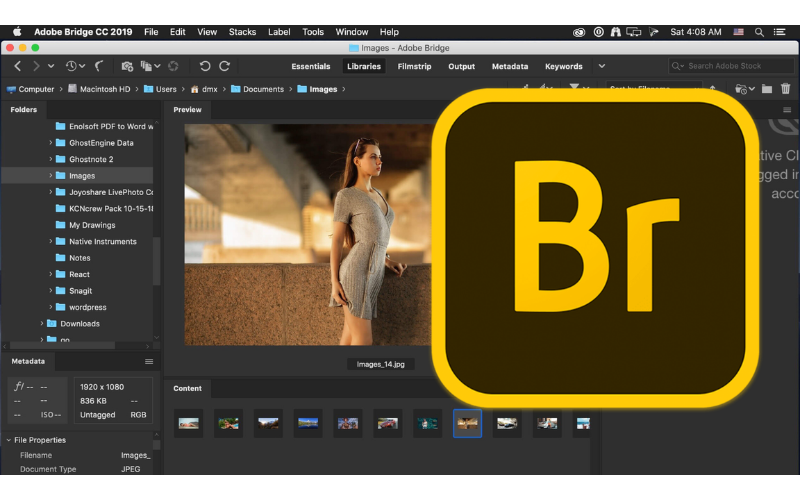
Интерфейс Adobe Bridge
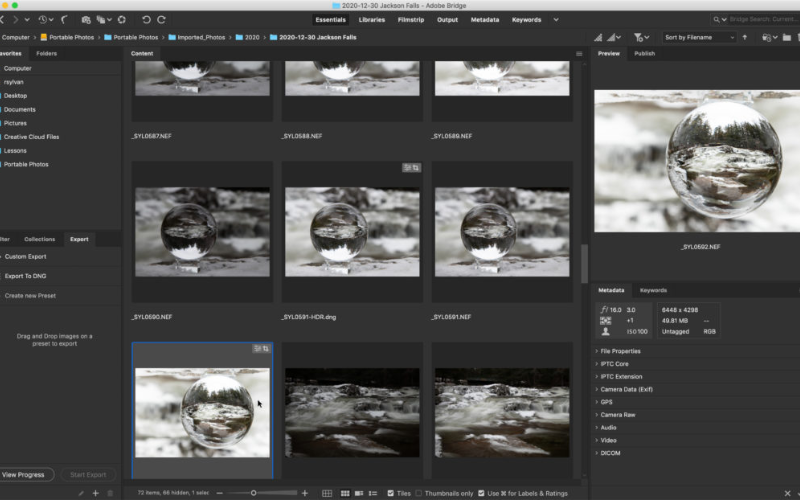
Интерфейс Adobe Bridge разработан для эффективного управления цифровыми данными, обеспечивая удобный просмотр и быстрый доступ к файлам и папкам. Вот основные компоненты интерфейса Adobe Bridge:
- Панель папок и избранного: Основной интерфейс Adobe Bridge состоит из двух панелей в левом верхнем углу: «Папки» и «Избранное». Вы можете переключаться между панелями внутри группы, нажимая на вкладки с названиями в верхней части группы. Панель «Избранное» содержит общие расположения файлов, которые Bridge автоматически добавляет, например, папки «Рабочий стол», «Документы» и «Изображения».
- Таблица папок: Перейдя на панель «Папки», вы можете просматривать папки и получать доступ к нужным файлам. Панель «Папки» — это основной способ просмотра и организации файлов.
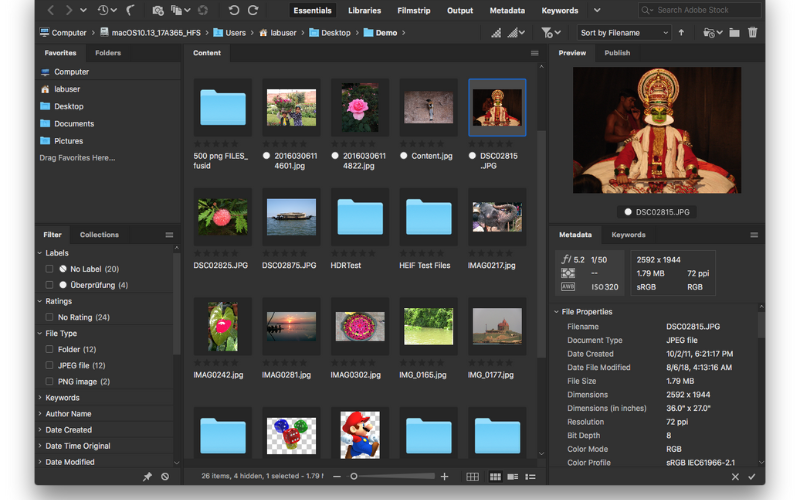
- Панель пути: Панель пути показывает текущее местоположение файла в дереве каталогов. Вы можете щёлкать по папкам на этой панели, чтобы быстро переходить к другим папкам.
- Кнопки «Назад» и «Вперед»: В левом верхнем углу основного интерфейса расположены две кнопки. Кнопки «Назад» и «Вперёд» позволяют перемещаться между предыдущей и следующей позициями в истории просмотра файлов. Для этого также можно использовать сочетание клавиш Ctrl + Z.
- Панель контентаПанель «Содержимое» — это основная часть интерфейса Adobe Bridge, расположенная в средней области. При просмотре папок на панелях «Папки» или «Избранное» изображения отображаются в виде миниатюр на панели «Содержимое». На этой панели можно просматривать изображения JPEG.
- Полноэкранный предварительный просмотр: Выбрав миниатюру на панели «Содержимое», вы можете открыть меню (расположенное в строке меню в верхней части экрана) и выбрать пункт «Полноэкранный просмотр», чтобы просмотреть изображение в полноэкранном режиме. Для этого также можно использовать пробел на клавиатуре.
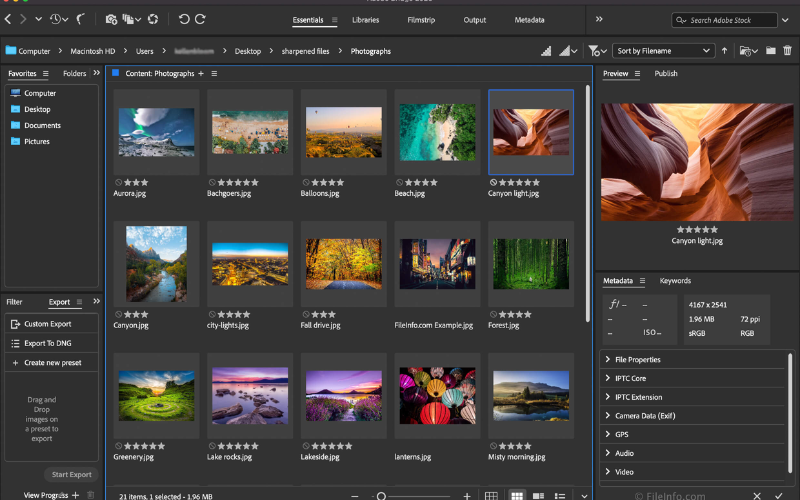
Программное обеспечение Adobe Bridge предоставляет интуитивно понятный и гибкий интерфейс, позволяющий пользователям легко просматривать и управлять своими мультимедийными файлами. Такие функции, как папки, избранное, панель пути, панель содержимого и полноэкранный предварительный просмотр, помогают быстро находить, просматривать и упорядочивать файлы.
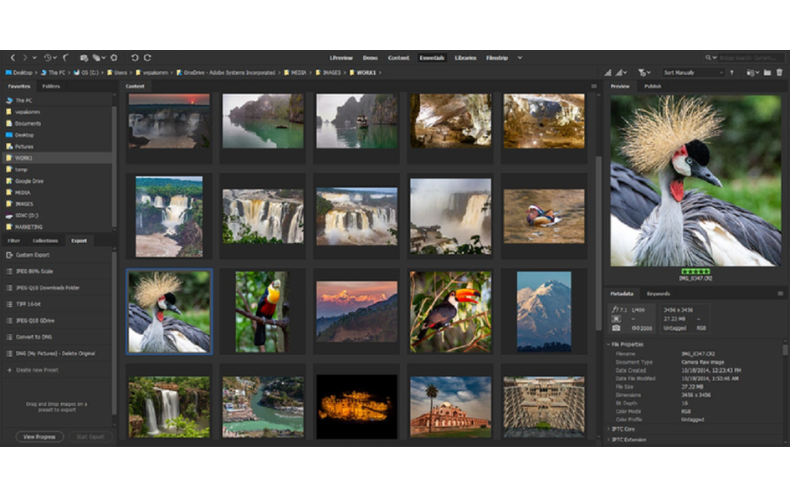
Преимущества использования программного обеспечения Adobe Bridge
Adobe Bridge предлагает множество важных преимуществ для творческих профессионалов и тех, кто работает с большими объёмами цифровых ресурсов. Вот некоторые из ключевых преимуществ использования Adobe Bridge:
- Эффективная организация: Программное обеспечение Adobe Bridge позволяет эффективно организовывать мультимедийные файлы. Организуя папки и добавляя избранные файлы, пользователи могут легко находить нужные медиаресурсы и быстро получать к ним доступ. Управление коллекциями также стало удобнее благодаря Adobe Bridge.
- Гибкий предварительный просмотр: Программное обеспечение Adobe Bridge предоставляет гибкие возможности предварительного просмотра, позволяя пользователям быстро просматривать содержимое файлов перед их открытием. Предварительный просмотр экономит время и повышает производительность. Вы можете просматривать изображения, видео, аудио и другие медиафайлы непосредственно в Adobe Bridge.
- Интеграция с Adobe Creative Cloud: Adobe Bridge тесно интегрируется с другими приложениями пакета Adobe Creative Cloud, такими как Photoshop, Illustrator и InDesign. Интеграция с Adobe Creative Cloud позволяет пользователям легко переключаться между приложениями и объединять рабочие процессы.
Например, вы можете открыть файл из Adobe Bridge непосредственно в Photoshop для редактирования.
- Управление метаданными: Это программное обеспечение позволяет пользователям управлять метаданными файлов. Метаданные представляют собой подробную информацию о медиаресурсах, такую как дата съёмки, разрешение, автор и другие атрибуты. С помощью Adobe Bridge вы можете просматривать и редактировать метаданные, что помогает точно отслеживать и организовывать файлы.
- Многозадачность: Программное обеспечение Adobe Bridge поддерживает многозадачность. Вы можете открыть несколько окон и несколько проектов одновременно, что позволяет быстро сравнивать и обрабатывать несколько файлов и проектов. Это очень полезно, когда вам нужно работать с несколькими файлами и упорядочивать их в соответствии с вашими потребностями.
- Функции интеллектуального поиска и фильтрации: Программное обеспечение Adobe Bridge предоставляет ряд интеллектуальных инструментов фильтрации и поиска, которые помогают пользователям быстро находить и извлекать файлы. Вы можете применять фильтры для фильтрации файлов по ключевым словам, дате создания, типу файла и другим параметрам. Интеллектуальный поиск помогает быстро находить файлы на основе релевантной информации.
- Поддержка нескольких языков: Adobe Bridge поддерживает несколько языков, делая работу с ним удобной и отвечающей потребностям пользователей по всему миру. Вы можете выбрать нужный язык в Adobe Bridge, чтобы использовать интерфейс и функции на вашем языке.
Благодаря этим преимуществам Adobe Bridge считается незаменимым инструментом для многих творческих профессионалов, помогая им эффективно и легко управлять цифровыми активами и организовывать их.
Некоторые выдающиеся возможности Adobe Bridge
Adobe Bridge предлагает ряд мощных функций, призванных помочь пользователям эффективно управлять цифровыми ресурсами и получать к ним доступ. Вот некоторые из самых выдающихся функций Adobe Bridge, о которых вы, возможно, не знали:
- Система управления файлами: Программное обеспечение Adobe Bridge предоставляет мощную систему управления файлами, которая помогает пользователям эффективно организовывать, классифицировать и искать файлы. Система управления файлами включает такие функции, как определение местоположения файлов, создание папок, управление доступом и быстрый предварительный просмотр. С помощью профессиональной системы управления файлами, такой как Adobe Bridge, вы можете оптимизировать свой рабочий процесс и повысить творческую продуктивность.
- Режим просмотра изображения: Эта функция позволяет быстро и удобно просматривать детали изображений. Выбрав этот режим, вы можете оптимизировать процесс оценки и выбора изображений, особенно при одновременной работе с несколькими файлами. Гибкие элементы управления, а также возможность масштабирования и поворота изображений позволяют легко просматривать и оценивать каждую деталь. Предварительный просмотр изображений — важная функция, помогающая повысить эффективность работы и качество управления изображениями.
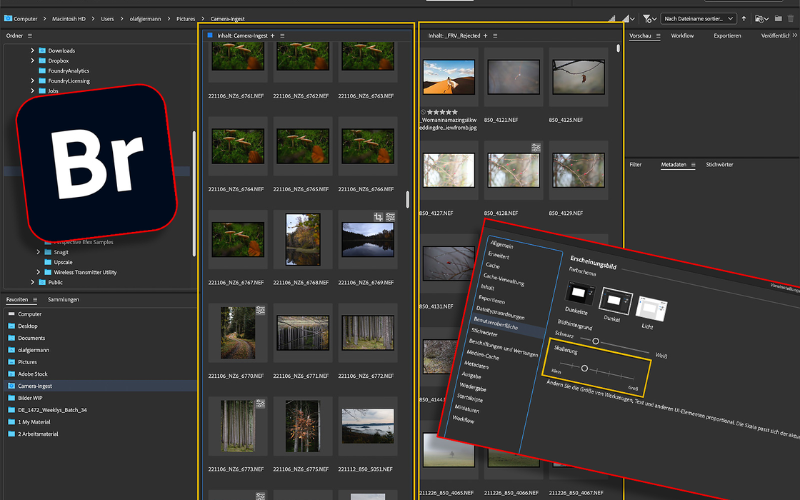
- Браузер файлов: Файловый браузер — важная функция Adobe Bridge, обеспечивающая эффективный поиск и управление файлами. С его помощью вы можете легко просматривать и упорядочивать файлы и папки. Эта функция обеспечивает полное представление структуры папок и файлов, помогая быстро находить и открывать нужные файлы. Кроме того, файловый браузер поддерживает различные функции сортировки, фильтрации и поиска, помогая оптимизировать рабочий процесс и экономить время.
- Предварительный просмотр изображений: При просмотре файлов изображений Adobe Bridge автоматически создает высококачественные превью. Это помогает быстро оценить содержимое изображения, не открывая файл с подробной информацией. Эта функция расширяет возможности предварительного просмотра и экономит время при поиске и выборе изображений.
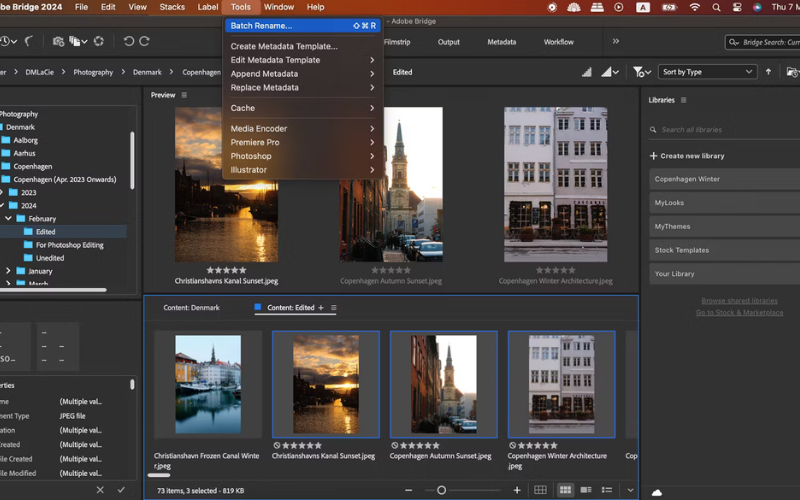
- Пакетная обработка: Adobe Bridge предлагает мощные функции пакетной обработки, позволяющие выполнять операции с несколькими файлами одновременно. Вы можете применять фильтры, настраивать цвета, изменять размер, переименовывать и экспортировать файлы с пользовательскими настройками. Пакетная обработка ускоряет рабочий процесс и экономит время, когда требуется внести общие изменения в группу изображений.
- Синхронизация и интеграция с Adobe Creative Cloud: Adobe Bridge хорошо интегрируется с другими приложениями из пакета Adobe Creative Cloud, такими как Adobe Photoshop, Adobe Lightroom и Adobe Illustrator. Эта интеграция позволяет легко получать доступ к файлам из других приложений, открывать их, редактировать и сохранять изображения без каких-либо проблем. Синхронизация файлов и настроек между приложениями помогает вам работать эффективно и поддерживать согласованность рабочего процесса.
Инструкция по установке Adobe Bridge
Adobe Bridge — это приложение для управления файлами и предварительного просмотра, разработанное компанией Adobe, которое помогает вам организовывать, искать и просматривать мультимедийные файлы на компьютере. Ниже приведены подробные инструкции по установке Adobe Bridge:
Как установить Adobe Bridge в Windows
- Шаг 1: Откройте веб-браузер и перейдите на официальный сайт Adobe по адресу https://www.adobe.com.
- Шаг 2: На главной странице Adobe введите «Самановый мост» в строку поиска и нажмите Enter.
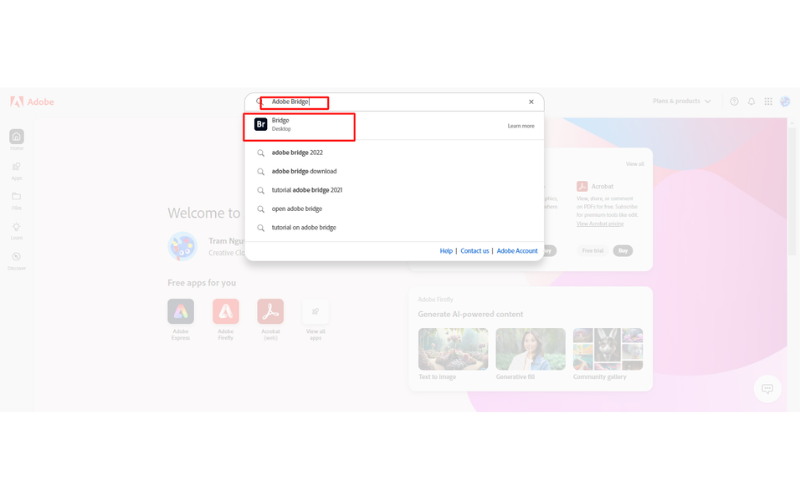
- Шаг 3: Выберите версию Adobe Bridge, соответствующую используемой вами операционной системе Windows.
- Шаг 4: Нажмите кнопку «Скачать" Чтобы начать процесс загрузки, откройте скачанный установочный файл и запустите установку.
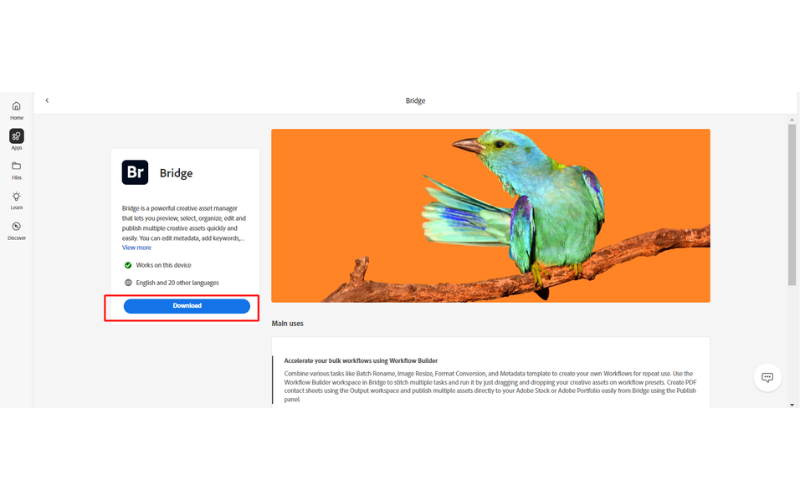
- Шаг 5: Следуйте инструкциям на экране для завершения установки. Дождитесь завершения установки и нажмите "Заканчивать" чтобы закрыть окно настроек.
Как установить Adobe Bridge на macOS
- Шаг 1: Откройте веб-браузер и перейдите на официальный сайт Adobe.
- Шаг 2: Входить «Самановый мост» в строку поиска и выберите подходящую версию для macOS.
- Шаг 3: Нажмите кнопку «Скачать" Чтобы начать загрузку, откройте установочный файл и перетащите значок Adobe Bridge Перейдите в папку «Приложения», чтобы завершить процесс установки.
- Шаг 4: После установки вы можете открыть Adobe Bridge из Launchpad или найти его в Spotlight.

Подводя итог, можно сказать, что в статье представлен обзор вопроса. «Что такое Adobe Bridge». Видно, что это чрезвычайно полезный инструмент для управления файлами. Используйте Adobe Bridge, чтобы организовать свою работу проще и эффективнее!
>> Больше статей об Adobe смотрите на Eliskey:
Что такое Adobe After Effects?