Инструкция по кадрированию фотографий в последней версии Adobe Photoshop
Хотите быстро и точно кадрировать фотографии в Photoshop, чтобы создавать более качественные снимки? Adobe Photoshop — профессиональный фоторедактор с множеством мощных функций, в котором кадрирование фотографий — простая, но очень важная операция. Независимо от того, новичок вы или опытный пользователь программы, освоение способов кадрирования фотографий сделает процесс редактирования проще и эффективнее. Статья ниже Элискей подробно проведет Как обрезать фотографии в Adobe Photoshop.
Инструкция по обрезке изображений в Adobe Photoshop с помощью инструмента «Обрезка»
Шаг 1: В строке меню выберите «Файл» → «Открыть». Затем найдите фотографию, которую хотите обрезать, и нажмите «Открыть», чтобы открыть её в Photoshop.

Шаг 2: На левой панели инструментов выберите инструмент «Обрезка» (или нажмите клавишу C). При выборе этого инструмента на изображении появится рамка обрезки.

Шаг 3: Перетаскивайте мышью углы или края рамки кадрирования, чтобы изменить нужную область изображения. На панели управления в верхней части экрана вы можете выбрать предустановленное соотношение сторон или задать собственный размер, выбрав «Ш x В x Разрешение».

Шаг 4: Выровняв область обрезки, нажмите Enter для завершения. Или щелкните значок галочки на панели управления выше.

Подробная инструкция по кадрированию фотографий в Adobe Photoshop
Шаг 1: На главном экране Photoshop, на левой панели инструментов, выберите значок инструмента «Кадрирование».

Шаг 2: На панели управления выше щелкните поле «Соотношение», чтобы выбрать необходимый способ обрезки фотографии.

Популярные варианты включают в себя:
Соотношение: Позволяет обрезать изображение до нужного соотношения сторон. Введите нужное соотношение сторон.

Ш x В x Разрешение: Обрежьте изображение до нужного размера. Просто введите нужные значения в соответствующие поля.
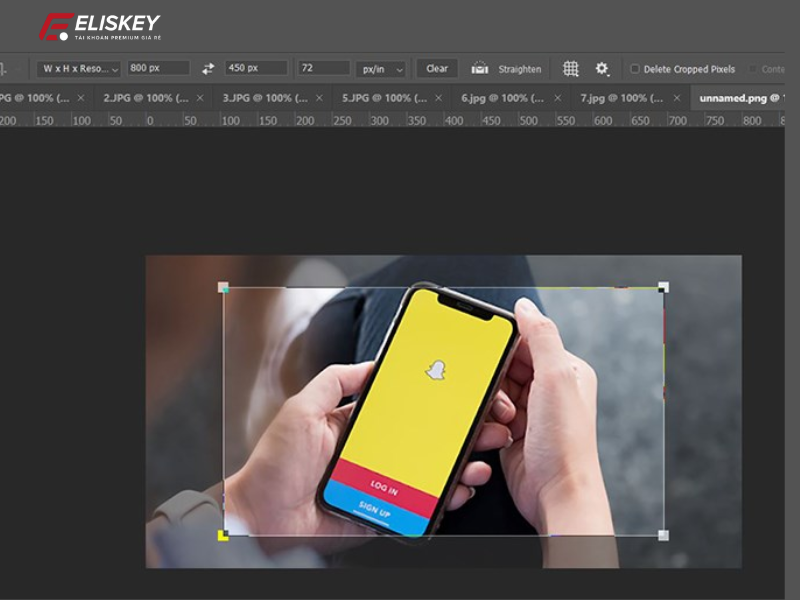
Исходное соотношение: Обрезать фотографию до исходного соотношения сторон текущего фото. Сохранять исходное соотношение сторон.

1:1: Обрежьте изображение до квадратного соотношения сторон (1:1). При выборе этого параметра Photoshop автоматически отобразит квадратную рамку, которую вы сможете легко настроить.

Шаг 3: Удерживая и перетаскивая курсор, выберите область фотографии, которую хотите обрезать. Нажмите Enter или щелкните значок галочки на панели инструментов выше, чтобы завершить обрезку.

Как отделить изображение от фона в Photoshop
Шаг 1: В строке меню выберите «Файл» → «Открыть». Найдите и выделите фотографию, фон которой нужно удалить, затем нажмите «Открыть», чтобы открыть её в Photoshop.
Шаг 2: На левой панели инструментов выберите инструмент «Лассо».

Шаг 3: С помощью мыши нарисуйте контур вокруг объекта, который вы хотите отделить от фона.

Шаг 4: Нажмите Ctrl + Shift + J, чтобы вырезать объект и поместить его на новый слой. Или нажмите Ctrl + J, чтобы дублировать выделение на другом слое.

В статье на Eliskey вы найдёте подробные инструкции по кадрированию фотографий в Adobe Photoshop. Надеемся, эта информация поможет читателям легко редактировать фотографии, создавать и оформлять изображения по своему вкусу. Кроме того, если вы ищете больше полезных инструкций по Photoshop или другим программам для дизайна, не забудьте подписаться на Eliskey — площадку для обмена знаниями, советами и регулярно обновляемыми курсами по дизайну.