Инструкции по простому входу в Netflix на телевизоре
С удобством просмотра Netflix на телевизоре вы откроете для себя мир безграничных развлечений прямо у себя дома. Убедитесь, что у вас есть учётная запись Netflix или вы готовы зарегистрироваться, чтобы начать пользоваться ею уже сегодня. Вот простое руководство о том, как… как войти в Netflix на телевизоре чтобы вы могли наслаждаться сотнями любимых фильмов и передач в любое время и в любом месте!
>>> Купить Netflix дешево, круглосуточная гарантия в Eliskey
Какие преимущества дает регистрация аккаунта Netflix?
Регистрация учётной записи Netflix даёт пользователям множество преимуществ, позволяя наслаждаться разнообразным и качественным контентом. Ниже перечислены распространённые преимущества Netflix для зрителей.
Богатая библиотека контента:
- Тысячи фильмов и телешоу, включая художественные фильмы, сериалы, документальные фильмы, мультфильмы и реалити-шоу.
- Международный контент: шоу и фильмы из многих стран, таких как Корея, Япония, Испания, Индия и многие другие.
Оригиналы Netflix:
- Netflix производит и предлагает фильмы, сериалы и шоу, доступные только на его платформе.
- Например: Очень странные дела, Ведьмак, Ограбление денег (Дом бумаги), Игра «Кальмар», Корона.
Опыт без рекламы: Пользователи наслаждаются непрерывным контентом, не отвлекаясь на рекламу.
Разнообразные пакеты услуг: Широкий спектр пакетов услуг в соответствии с вашими потребностями и бюджетом: от Базового до Премиум.
Просмотр на нескольких устройствах:
- Смотрите Netflix на смарт-телевизорах, телефонах, планшетах, компьютерах и даже игровых приставках.
- Функция синхронизации: продолжайте просмотр с того места, где вы остановились, на любом устройстве.
Автономный режим: Загружайте фильмы и передачи, чтобы смотреть их, когда у вас нет подключения к Интернету.
Персонализируйте опыт:
- Умные рекомендации: предлагают фильмы и шоу на основе ваших предпочтений и истории просмотров.
- Персональные профили: создайте отдельные профили для каждого члена семьи, каждый со своим списком избранного и историей просмотров.
Родительский контроль: Ограничьте доступ детей к неподходящему контенту, создав детские профили с разными уровнями контроля.
Поделиться аккаунтом: Планы «Стандарт» и «Премиум» позволяют делиться аккаунтами с семьей или друзьями.
Постоянно обновляется: Библиотека фильмов и телешоу ежемесячно пополняется новым контентом, что гарантирует наличие большого количества передач для просмотра.
Благодаря разнообразным преимуществам и удобным функциям Netflix предлагает великолепный и гибкий опыт развлечений, отвечающий потребностям любой аудитории.
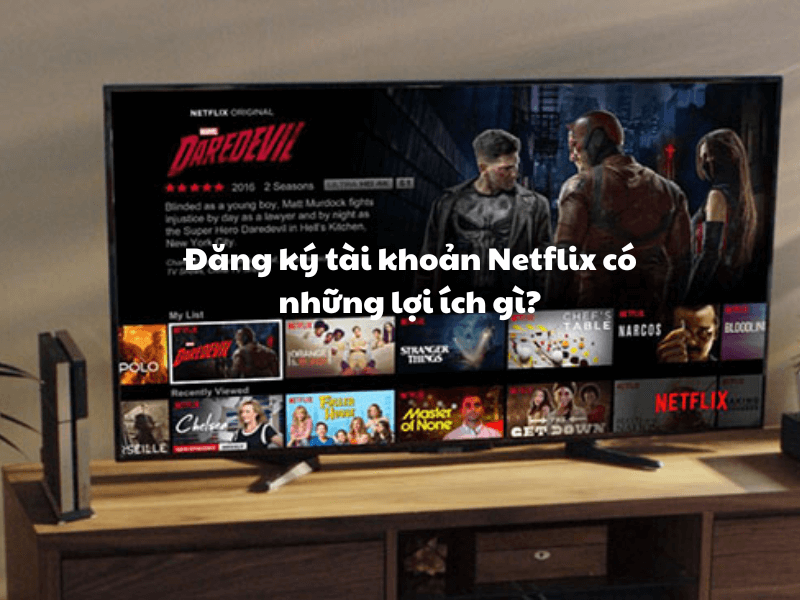
Элиски дает подробные инструкции по регистрации учетной записи Netflix.
Netflix упрощает регистрацию учётной записи на нескольких устройствах, включая Smart TV и компьютеры. Ниже приведены подробные инструкции, которые помогут вам успешно зарегистрироваться:
Подробная инструкция по регистрации учетной записи Netflix на телевизоре
Шаг 1:Найдите и откройте приложение Netflix на вашем Smart TV.
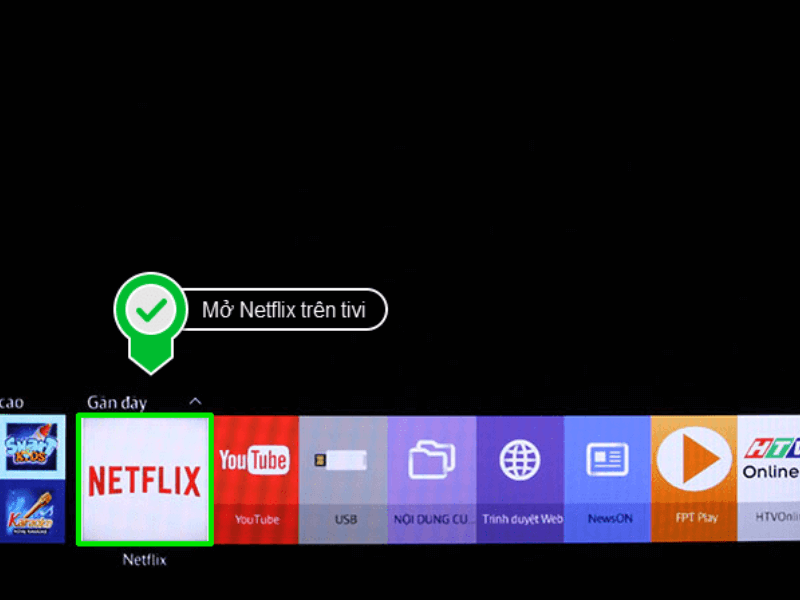
Шаг 2: Нажмите кнопку «Начать» на экране приветствия Netflix.
Шаг 3: Введите адрес электронной почты:
- Введите адрес электронной почты с помощью экранной клавиатуры или клавиатуры пульта дистанционного управления.
- Выберите «Продолжить».
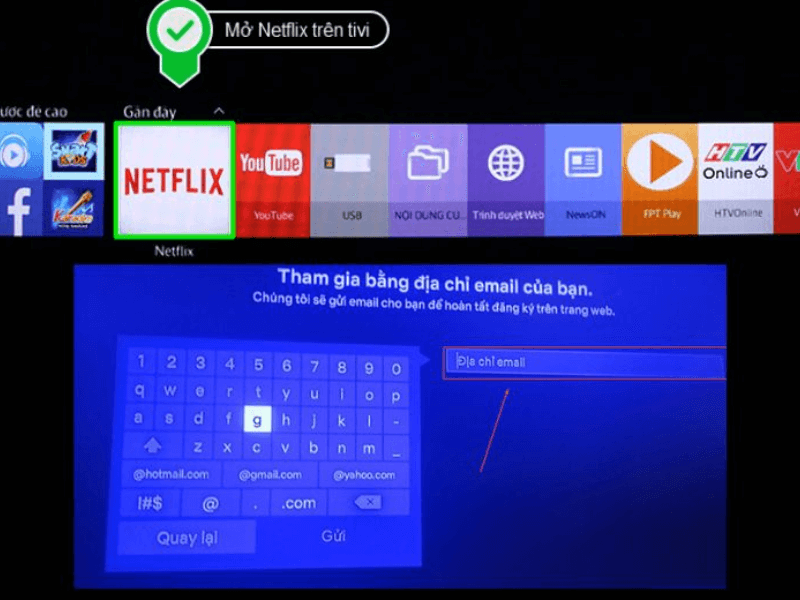
Шаг 4: Введите надежный и запоминающийся пароль, затем нажмите «Продолжить».
Шаг 5: Выберите пакет «Базовый», «Стандартный» или «Премиум». Нажмите «Далее» после выбора подходящего пакета.
Шаг 6: Введите данные вашей платёжной карты (кредитная/дебетовая карта или PayPal). Нажмите «Оформить членство».
Шаг 7: Проверьте свою электронную почту на наличие письма с подтверждением от Netflix. Перейдите по ссылке в письме, чтобы завершить регистрацию.
Подробная инструкция по регистрации учетной записи Netflix на компьютере
Шаг 1: Откройте веб-браузер и перейдите по ссылке Netflix.com.
Шаг 2: Нажмите кнопку «Присоединиться сейчас» или «Попробуйте 30 дней бесплатно» (если доступно).

Шаг 3: Введите свой адрес электронной почты и нажмите «Начать».
Шаг 4: Введите надежный и запоминающийся пароль, затем нажмите «Продолжить».
Шаг 5: Выберите пакет услуг:
- Выбирайте тарифный план «Базовый», «Стандартный» или «Премиум».
- Нажмите «Далее» после выбора соответствующего пакета.
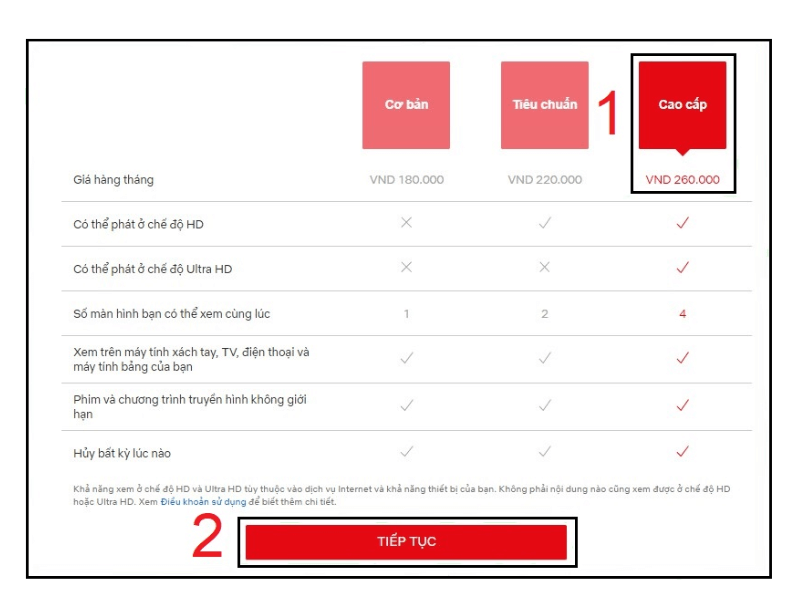
Шаг 6: Введите платежную информацию (кредитная/дебетовая карта или PayPal). Нажмите «Оформить членство».
Шаг 7: Проверьте свою электронную почту на наличие письма с подтверждением от Netflix. Перейдите по ссылке в письме, чтобы завершить регистрацию.
Выполнив указанные выше шаги, вы сможете легко зарегистрировать свою учетную запись Netflix.
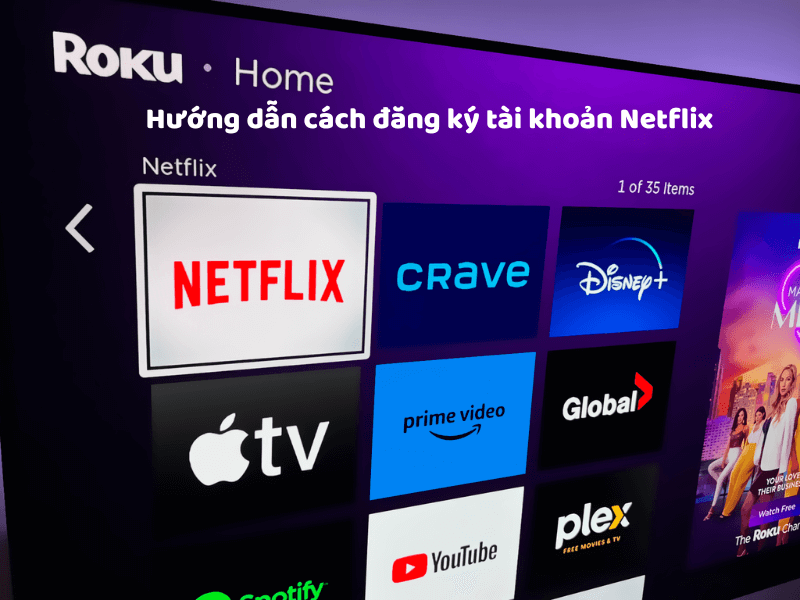
Как войти в Netflix на телевизоре
Вход в учётную запись Netflix на телевизоре даёт вам доступ к обширной библиотеке контента сервиса прямо на большом экране. Вот два простых способа входа в Netflix на телевизоре.
Как войти в Netflix, открыв приложение с экрана телевизора
Шаг 1: Найдите приложение Netflix:
- Smart TV: на главном экране телевизора найдите и откройте приложение Netflix.
- Устройство потоковой передачи: если вы используете устройство потоковой передачи, такое как Apple TV, Amazon Fire Stick, Roku или Google Chromecast, выберите приложение Netflix из списка доступных приложений.
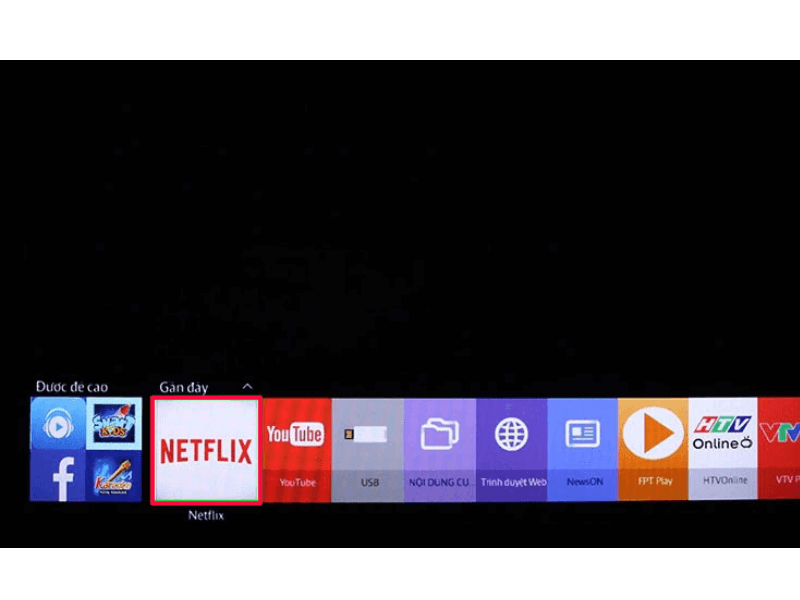
Шаг 2: Открыв приложение Netflix, выберите «Войти». Введите адрес электронной почты и пароль, которые вы только что ввели. Затем нажмите «Продолжить», чтобы войти в свою учётную запись Netflix.
Откройте приложение Netflix с пульта дистанционного управления телевизора.
Шаг 1: На пультах многих смарт-телевизоров и потоковых устройств теперь имеется кнопка Netflix.
Шаг 2: Выберите «Войти» на главном экране приложения. Введите свой обычный адрес электронной почты и пароль. Затем нажмите «Продолжить».
Независимо от того, открываете ли вы приложение непосредственно с экрана телевизора или используете кнопку Netflix на пульте дистанционного управления, вход в Netflix на телевизоре позволяет мгновенно наслаждаться отличными фильмами и сериалами с великолепным опытом просмотра на большом экране.

Подробная инструкция по отмене подписки на Netflix на телевизоре
Отмена подписки на Netflix на телевизоре гарантирует, что с вас не будет списана плата после окончания пользования. Вот краткое и простое руководство о том, как отменить подписку на Netflix прямо на телевизоре.
Шаг 1:Получите доступ к приложению Netflix на вашем телевизоре
Шаг 2: Перейдите в раздел «Учетная запись»:
- Найдите и откройте «Получить помощь» или «Настройки» в главном интерфейсе Netflix.
- Выберите «Учетная запись».
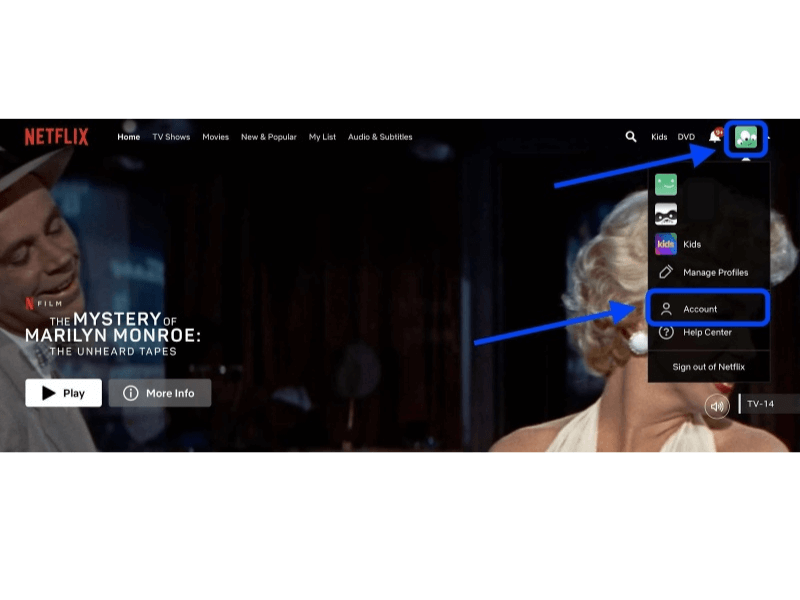
Шаг 3: Откройте страницу отмены подписки:
- После выбора пункта «Учетная запись» вы будете перенаправлены на сайт Netflix через браузер вашего телевизора.
- Вы также можете получить к нему прямой доступ. Сайт Netflix через компьютер или телефон.
Шаг 4: Введите данные для входа (адрес электронной почты и пароль).
Шаг 5: Найдите и нажмите кнопку «Отменить членство» в разделе «Членство и выставление счетов».
Шаг 6: Подтвердите отмену: выберите «Завершить отмену», чтобы подтвердить отмену.
Примечание:
- Оставшийся доступ: после отмены подписки вы сможете продолжить пользоваться Netflix до конца текущего расчетного периода.
- Письмо с подтверждением: Netflix отправит электронное письмо с подтверждением отмены.
- Восстановить подписку: если вы передумали, вы можете восстановить подписку в течение 10 месяцев с момента отмены.
Отменить подписку на Netflix на телевизоре просто и удобно, контролируя её использование. Если вы не пользуетесь сервисом регулярно, следуйте инструкциям выше, чтобы сэкономить деньги.
В этой статье, Элискей введен как войти в Netflix на телевизоре Легко и эффективно. Простыми шагами вы получите доступ к богатому миру развлекательного контента прямо у себя дома. Смотрите Netflix на телевизоре уже сегодня!
>>> Больше статей о платформе Netflix смотрите на Eliskey:
Как отменить подписку на Netflix
Как поделиться аккаунтом Netflix
Как смотреть двуязычные фильмы на Netflix