Инструкция по объединению фотографий с помощью Adobe Photoshop предельно проста.
Adobe Photoshop là phần mềm chỉnh sửa ảnh hàng đầu giúp bạn dễ dàng thực hiện các thao tác ghép ảnh chuyên nghiệp. Dù bạn muốn kết hợp nhiều bức hình thành một bố cục hoàn chỉnh, tạo ảnh bìa, ảnh nghệ thuật hay chỉ đơn giản là chèn một chi tiết vào ảnh gốc, Photoshop đều hỗ trợ đầy đủ. Trong bài viết này, Элискей проведет вас cách ghép ảnh bằng Adobe Photoshop từ cơ bản đến nâng cao – dễ làm, nhanh chóng.
Hướng dẫn cách ghép ảnh trong Adobe Photoshop từ 2 hình khác nhau
Cách 1: Tạo vùng làm việc mới
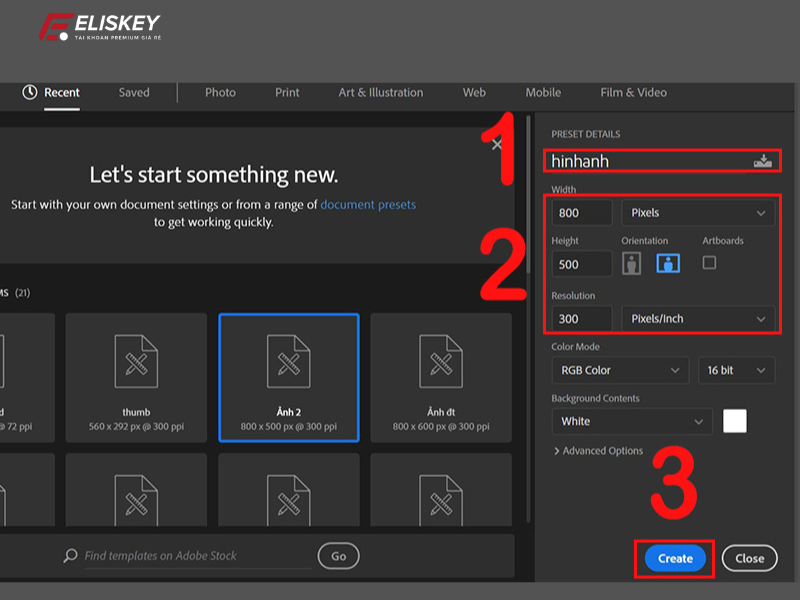
Шаг 1: Mở Adobe Photoshop trên máy tính. Nhấn tổ hợp phím Ctrl + N (Windows) hoặc Command + N (macOS) để tạo tài liệu mới.
Шаг 2: Trong hộp thoại tạo file, đặt tên cho dự án (ví dụ: PhongCanh), thiết lập kích thước ảnh (ví dụ: 800×500 px), độ phân giải (Resolution: 300).
Шаг 3: Nhấn Create để tạo vùng làm việc.
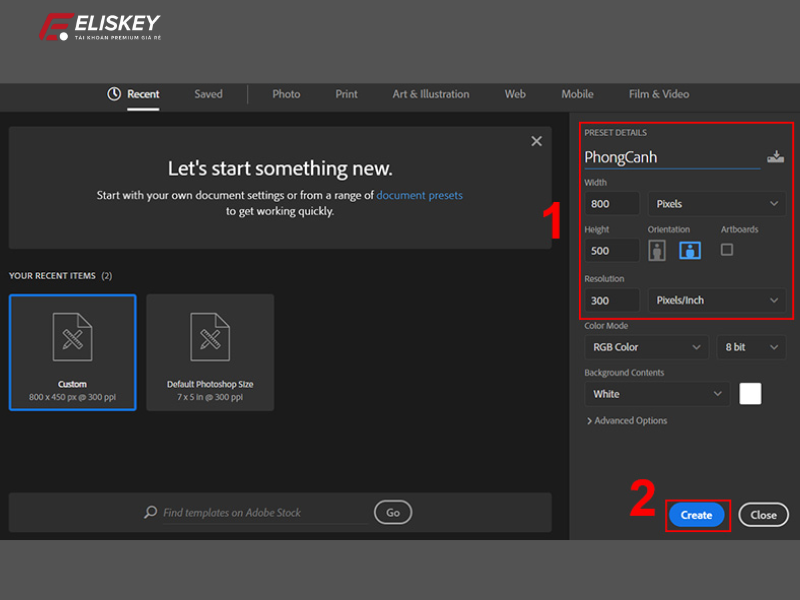
Примечание: Nên đặt độ phân giải là 300 nếu bạn muốn in ấn, hoặc 72 nếu chỉ sử dụng trên web.
Cách 2: Thêm ảnh cần ghép vào Photoshop
Шаг 1: Chọn File > Open, sau đó điều hướng đến thư mục chứa ảnh bạn muốn ghép.
Шаг 2: Chọn 2 ảnh cần ghép > Nhấn Open để mở cả hai ảnh trong Photoshop.
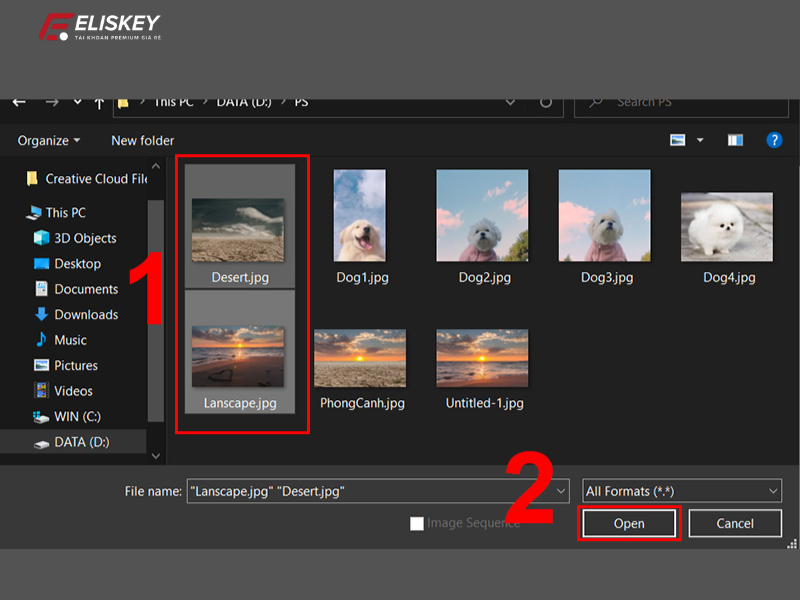
Примечание: Nên chọn hai ảnh có kích thước và màu sắc tương đồng để dễ ghép và giảm thời gian căn chỉnh.
Cách 3: Hòa trộn 2 ảnh trong Adobe Photoshop
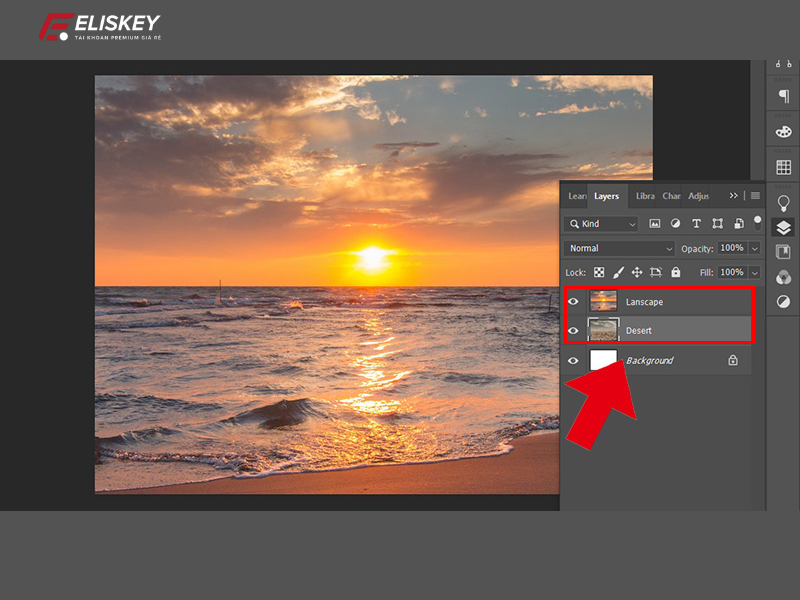
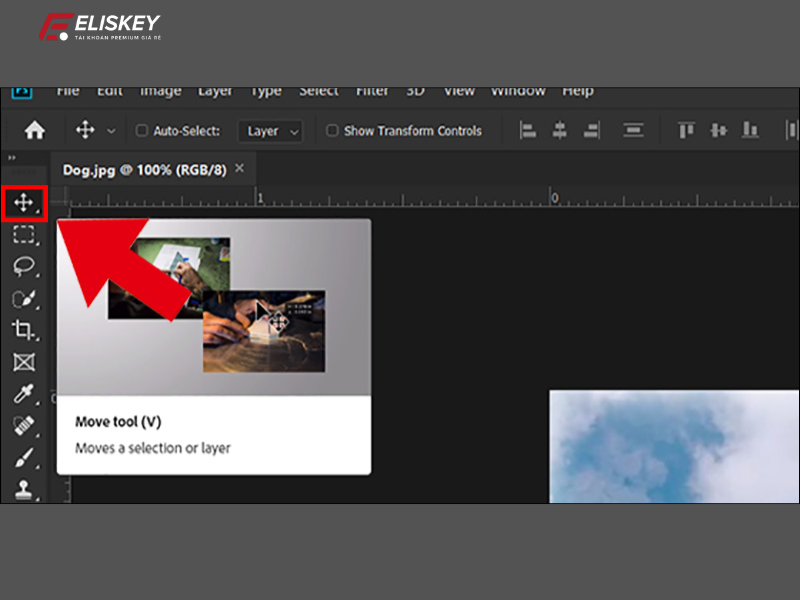
Шаг 1: Chọn công cụ Move Tool (phím tắt V). Kéo từng ảnh từ tab riêng của nó vào file vùng làm việc mới. Mỗi ảnh sau khi kéo vào sẽ tự động tạo thành một Layer riêng biệt trong bảng Layers.
Шаг 2: Nhấn đúp vào tên layer trong bảng Layers, đổi tên để dễ quản lý
Примечание: Layer nằm trên sẽ là layer được xử lý và hiển thị ưu tiên khi hòa trộn. Hãy cân nhắc kỹ vị trí sắp xếp.
Шаг 3: Chọn công cụ Rectangular Marquee Tool hoặc Elliptical Marquee Tool trên thanh công cụ. Trên thanh tùy chọn phía trên, thiết lập Feather trong khoảng 20–50 pixel
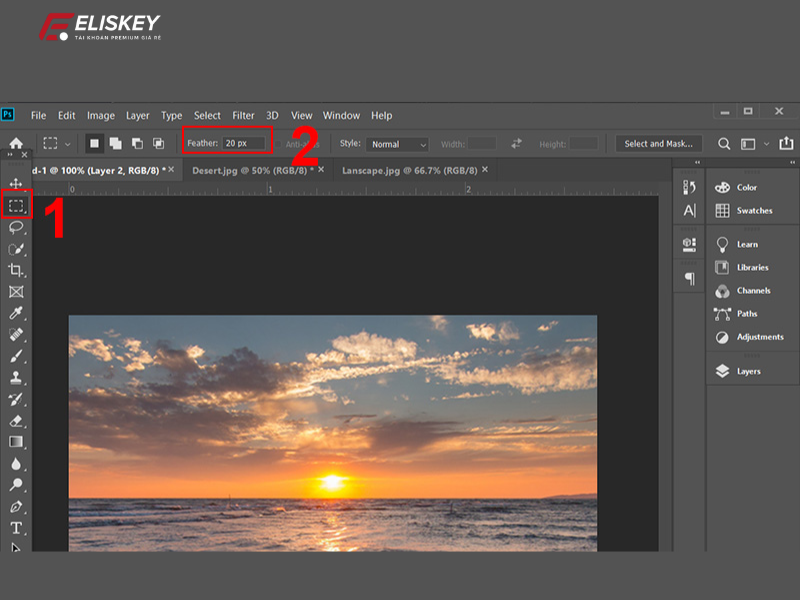
Шаг 4: Dùng chuột kéo vùng chọn quanh các phần ảnh bạn muốn làm mờ hoặc xoá để hòa trộn.
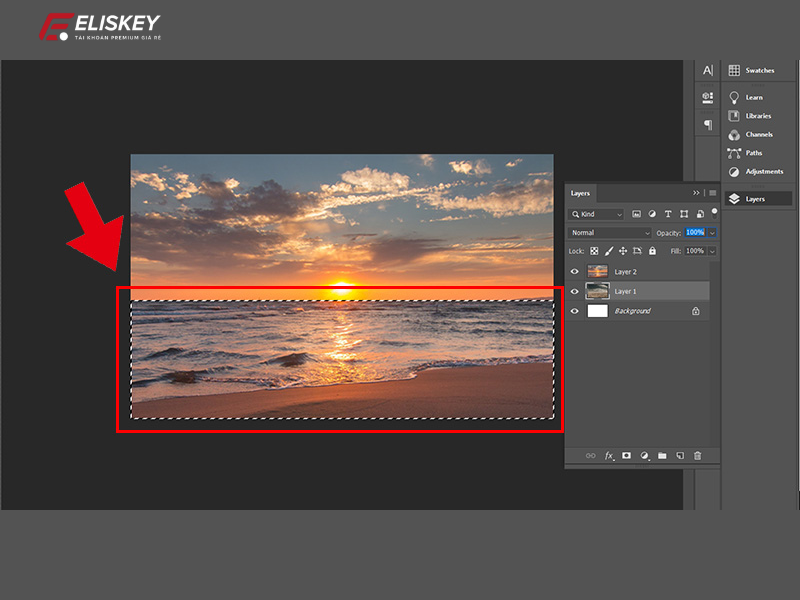
Шаг 5: Nhấn phím Delete trên bàn phím để xóa phần vùng chọn trên Layer hiện tại. Tiếp tục chọn vùng và xóa các phần khác nếu cần để làm 2 ảnh hòa trộn tự nhiên hơn.
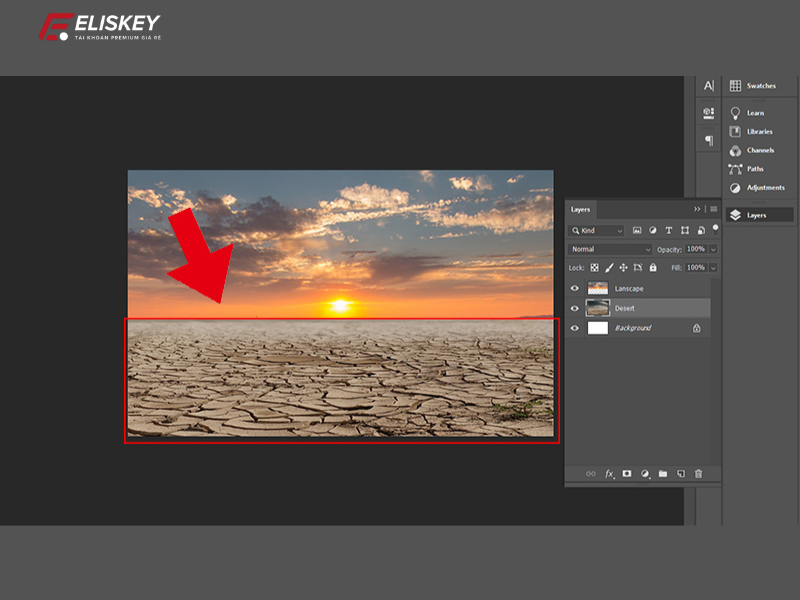
Шаг 6: Nhấn Ctrl + D để bỏ vùng chọn nếu không muốn chỉnh sửa nữa.
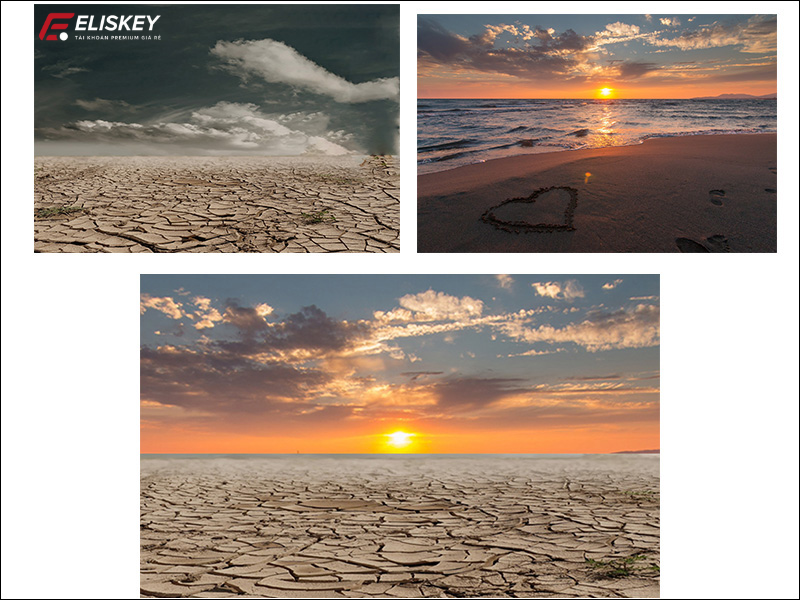
Шаг 7: Nhấn tổ hợp phím Ctrl + S để lưu ảnh sau khi đã ghép và hòa trộn hoàn tất.
Hướng dẫn cách ghép nhiều ảnh vào 1 khung bằng Photoshop
Cách 1: Tạo vùng làm việc mới
Шаг 1: Mở Adobe Photoshop.
Шаг 2: Nhấn tổ hợp phím Ctrl + N (Windows) hoặc Command + N (macOS).
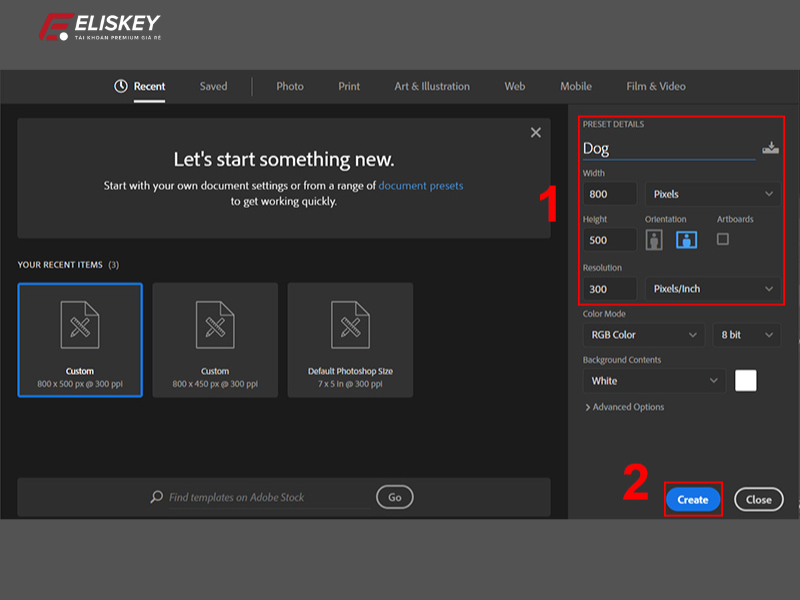
Шаг 3: Đặt tên file (ví dụ: Dog), chọn kích thước ảnh (ví dụ: 800×500 px), đặt Resolution là 300. Và nhấn Create để tạo vùng làm việc.
Cách 2: Dự tính bố cục ảnh
Шаг 1: Xác định kiểu bố cục bạn muốn tạo: 2 ảnh ngang – 2 ảnh dọc, lưới 3×3, dạng ô vuông,…
Шаг 2: Dùng công cụ Line Tool hoặc Ruler để kẻ và chia đều các khu vực sẽ đặt ảnh vào.
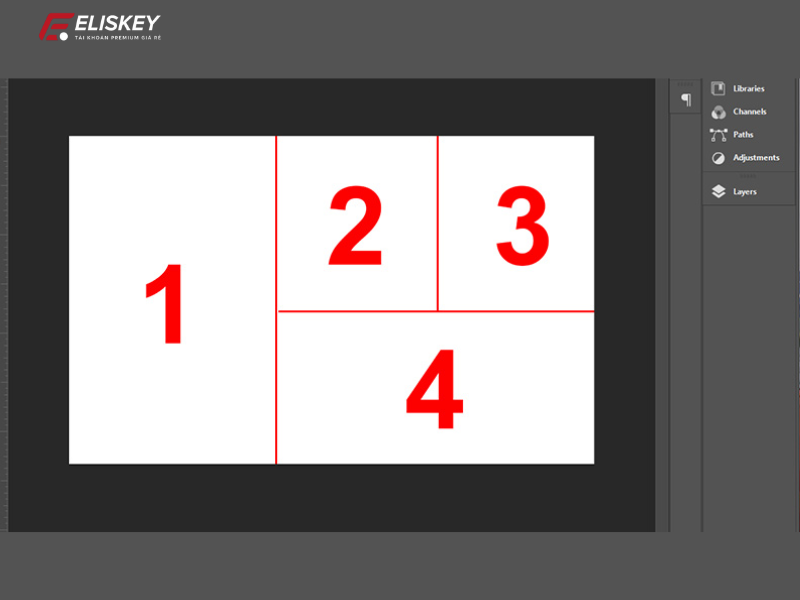
Cách 3: Thêm ảnh vào khung làm việc
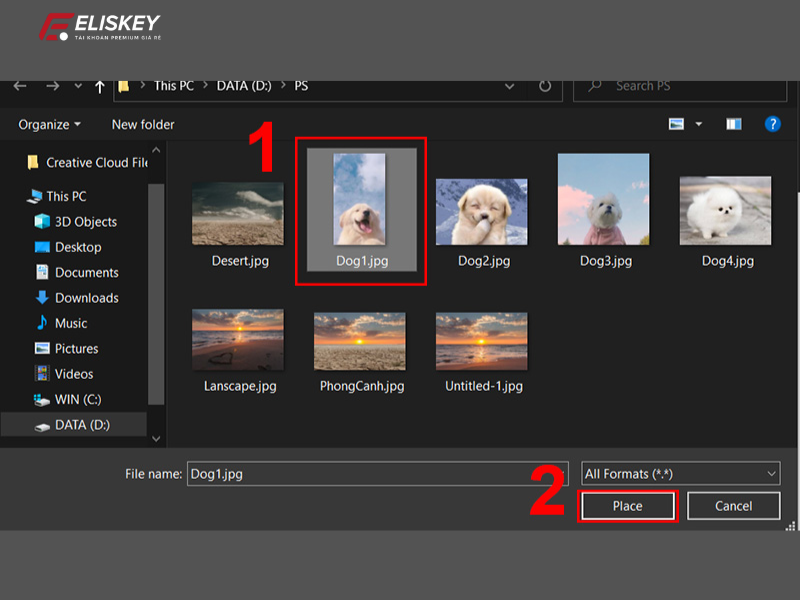
Шаг 1: Chọn File → Place Embedded để thêm từng ảnh bạn muốn ghép vào.
Шаг 2: Chọn ảnh > Nhấn Place để đưa ảnh vào vùng làm việc. Thực hiện lại thao tác trên cho tất cả các ảnh cần ghép.
Cách 4: Chuyển Smart Object thành Layer thường
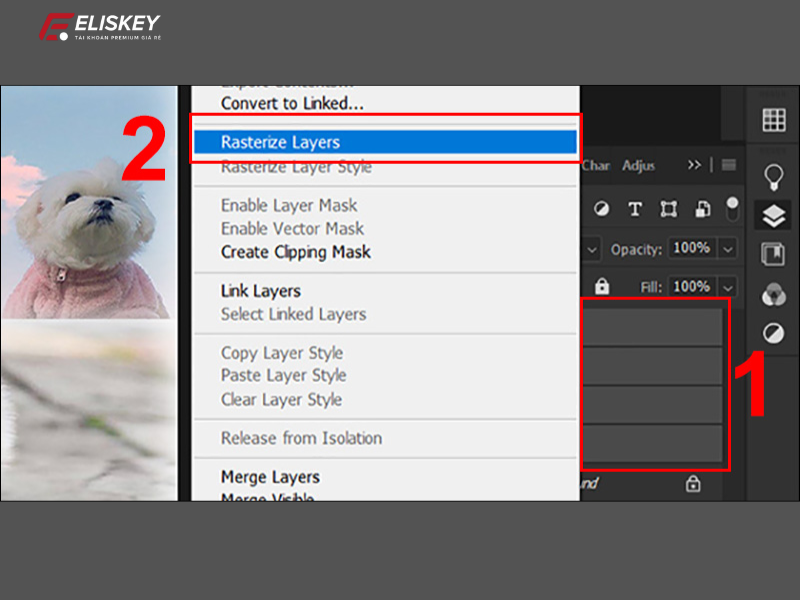
Шаг 1: Nhấn Ctrl, sau đó click chuột trái để chọn tất cả ảnh đã được thêm vào bảng Layers.
Шаг 2: Nhấn chuột phải và chọn Rasterize Layers để chuyển các layer từ dạng Smart Object sang layer thường.
Cách 5: Di chuyển và căn chỉnh ảnh vào từng ô khung
Шаг 1: Nhấn phím V để chọn Move Tool. Chọn từng layer ảnh trong bảng Layers, sau đó kéo ảnh đến khu vực đã chia sẵn.
Шаг 2: Chọn layer chứa ảnh cần chỉnh. Nhấn Ctrl + T (hoặc Command + T trên macOS) để bật chế độ Free Transform.
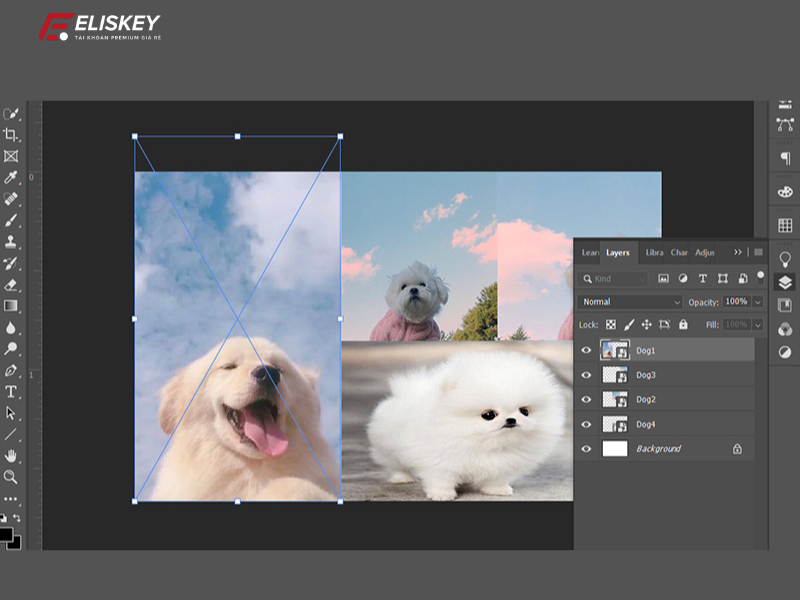
Шаг 3: Giữ phím Shift (với phiên bản cũ của Photoshop), đồng thời kéo chuột vào góc ảnh để phóng to hoặc thu nhỏ theo tỉ lệ.
Шаг 4: Di chuyển ảnh cho đúng vị trí. Nhấn Enter hoặc click dấu tích để xác nhận.
Шаг 5: Nhấn phím M để chọn Rectangular Marquee Tool. Dùng chuột kéo vùng chọn đúng bằng khu vực bạn muốn giữ lại trong khung. Chọn layer chứa ảnh.
Шаг 6: Nhấn tổ hợp Ctrl + Shift + I để đảo ngược vùng chọn.
Шаг 7: Nhấn Delete để xóa phần ảnh nằm ngoài vùng đã chọn.
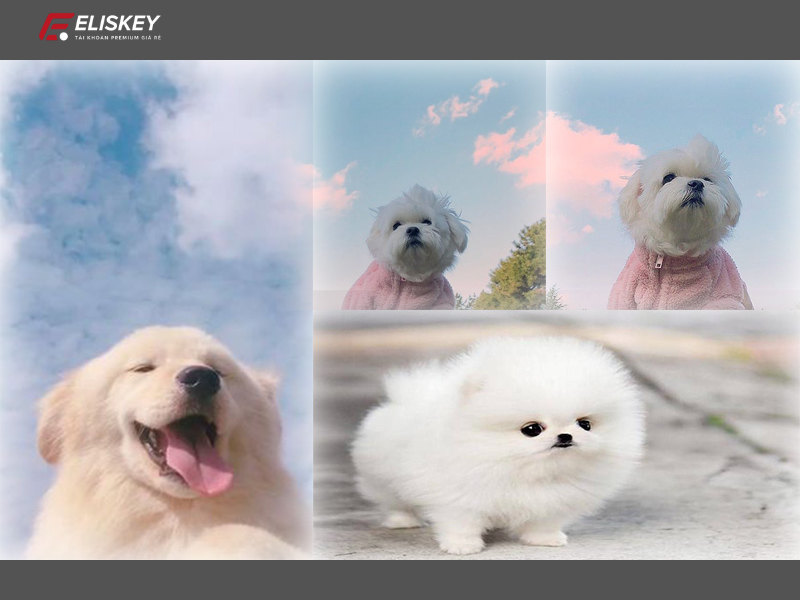
Hướng dẫn cách ghép 2 ảnh đơn giản trong Adobe Photoshop
Шаг 1: Mở ứng dụng Adobe Photoshop. Chọn File → New hoặc nhấn tổ hợp phím Ctrl + N. Đặt tên file và chọn kích thước 800×500 px, Resolution 300. Nhấn Create.
Шаг 2: Vào File → Place Embedded….
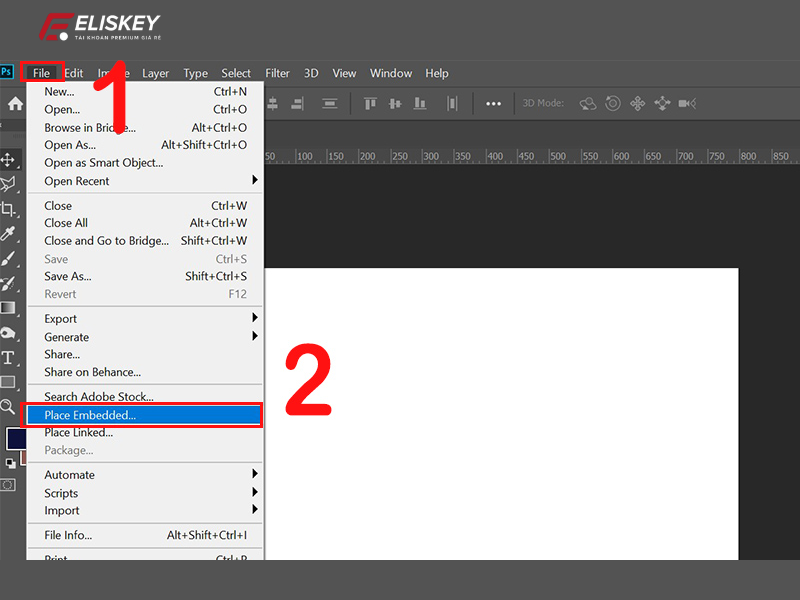
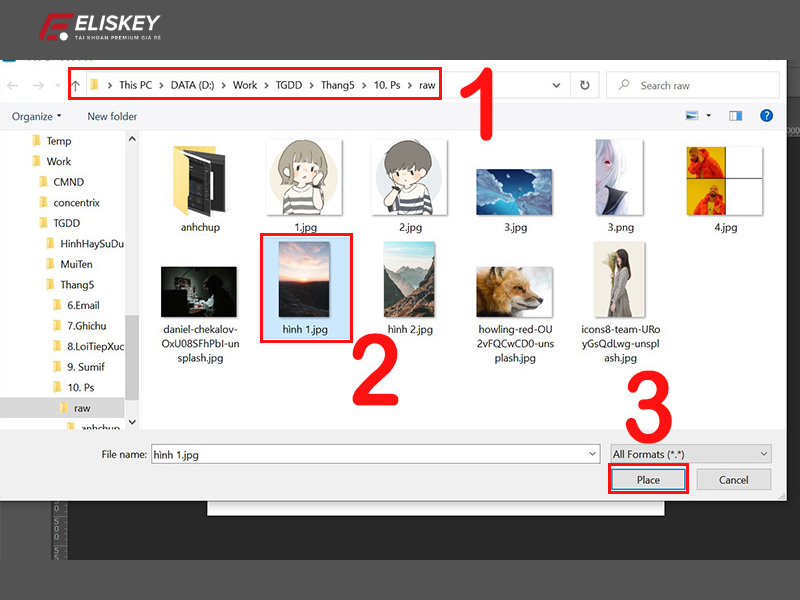
Шаг 3: Chọn ảnh đầu tiên từ thư mục lưu trữ → Nhấn Place.
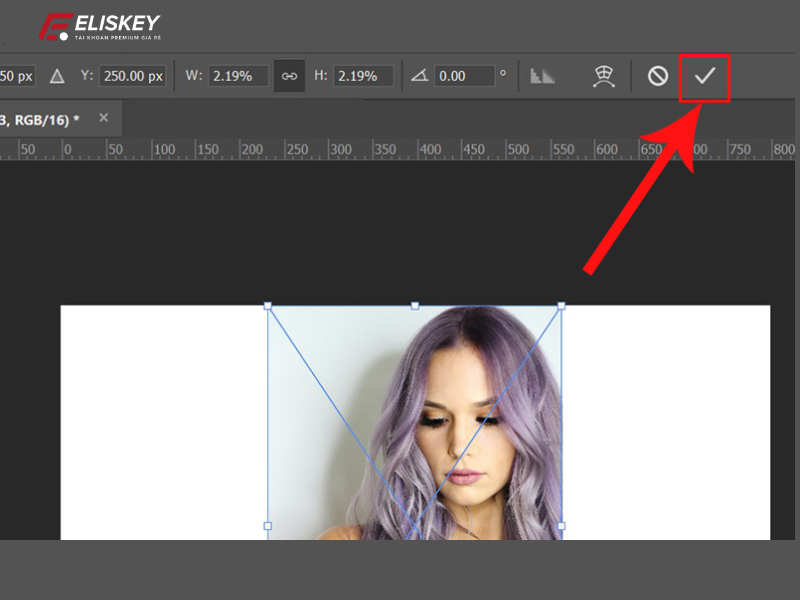
Шаг 4: Ảnh sẽ hiển thị trong vùng làm việc → Nhấn dấu tích trên thanh công cụ để xác nhận.

Шаг 5: Lặp lại thao tác: File → Place Embedded…. Chọn ảnh thứ hai → Nhấn Place. Nhấn dấu tích để hoàn tất thêm ảnh.
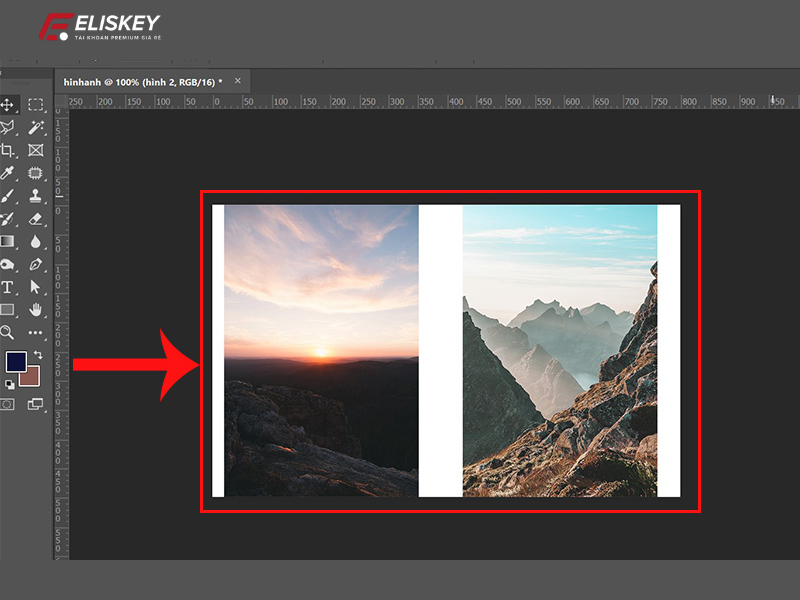
Шаг 6: Chọn layer ảnh 1. Vào Edit → Free Transform hoặc nhấn Ctrl + T. Kéo mép ảnh để thu phóng, giữ Shift
Шаг 7: Chọn File → Save.

Шаг 7:Chọn nơi lưu và đặt tên → Nhấn Save để lưu file dạng PSD

Шаг 9: Vào File → Export → Export As.

Шаг 10: Trong mục Format, chọn JPG.
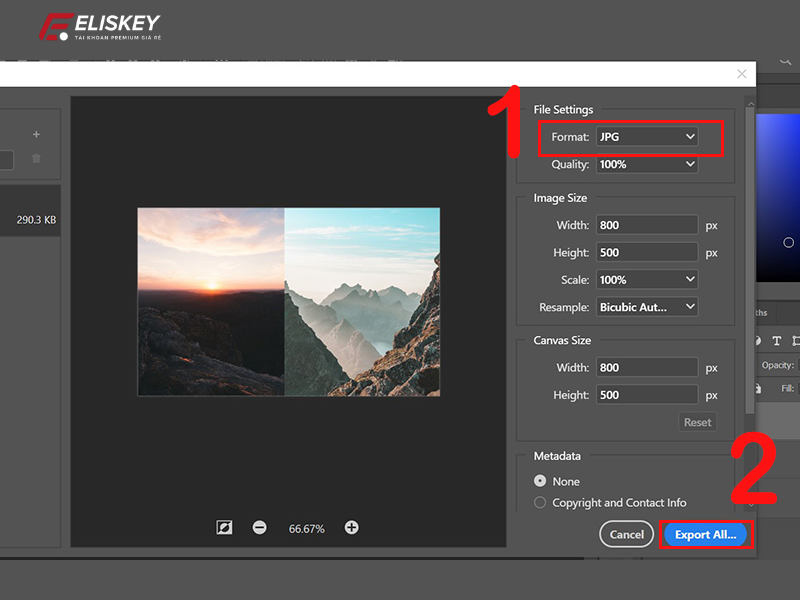
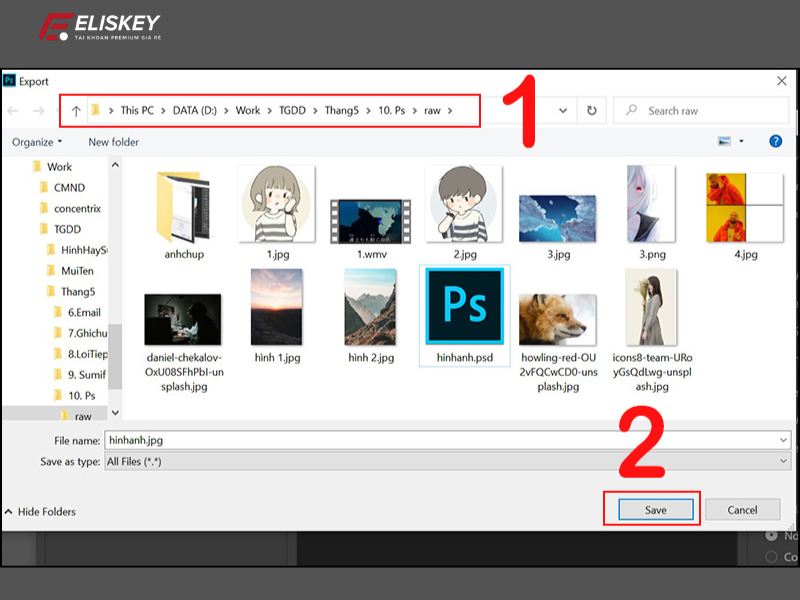
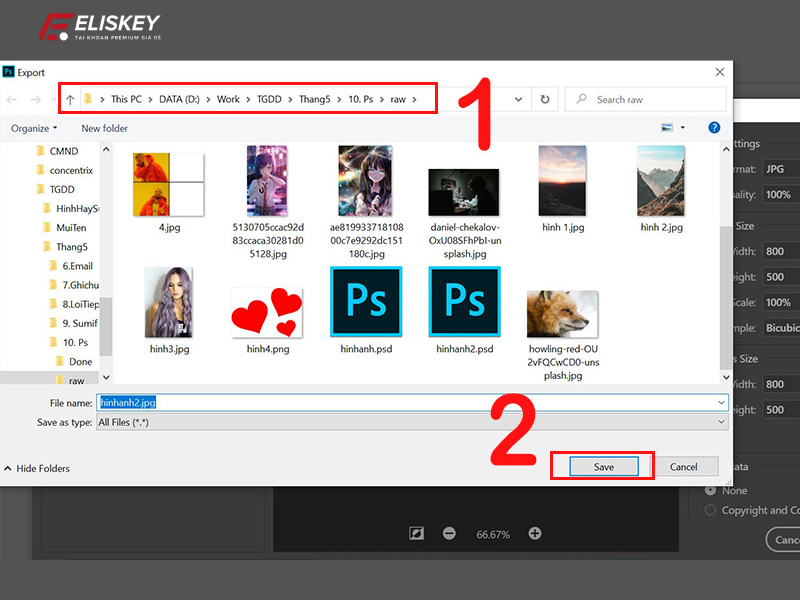
Шаг 11: Nhấn Export All…, chọn thư mục lưu → Nhấn Save.
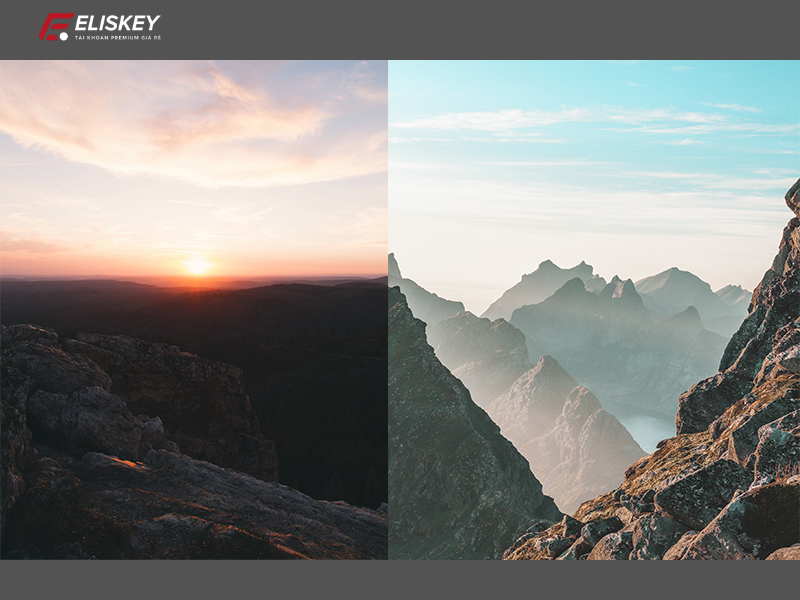
Hướng dẫn cách ghép 2 ảnh nâng cao trong Adobe Photoshop
Шаг 1: Vào File → New hoặc nhấn Ctrl + N
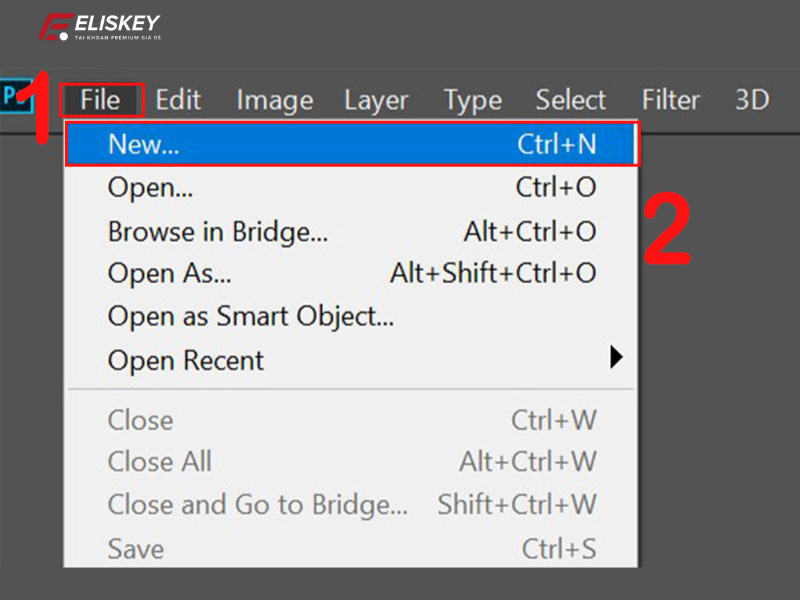
Шаг 2:Sau đó đặt tên file, kích thước 800×500 px, Resolution 300. Nhấn Create

Шаг 3: Chọn File → Place Embedde.
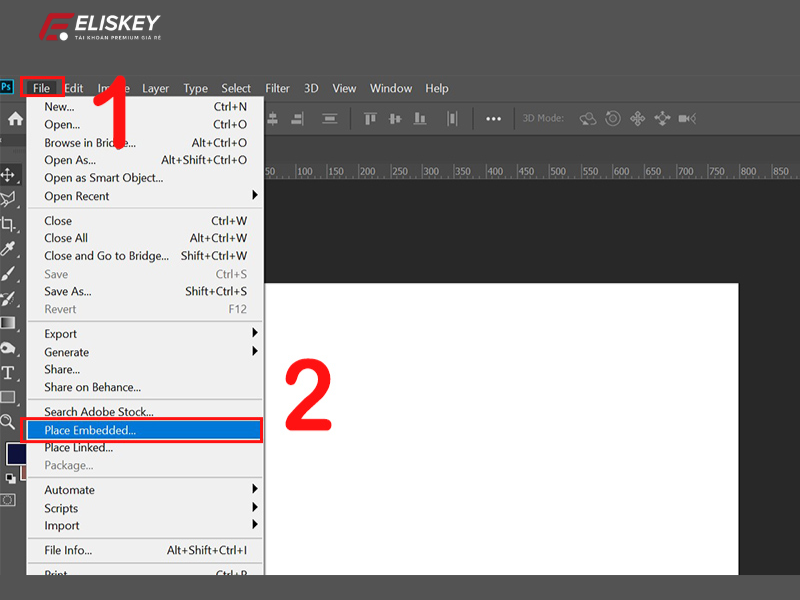
Шаг 4:Tìm đến thư mục chứa ảnh > Chọn ảnh > Nhấn Place.
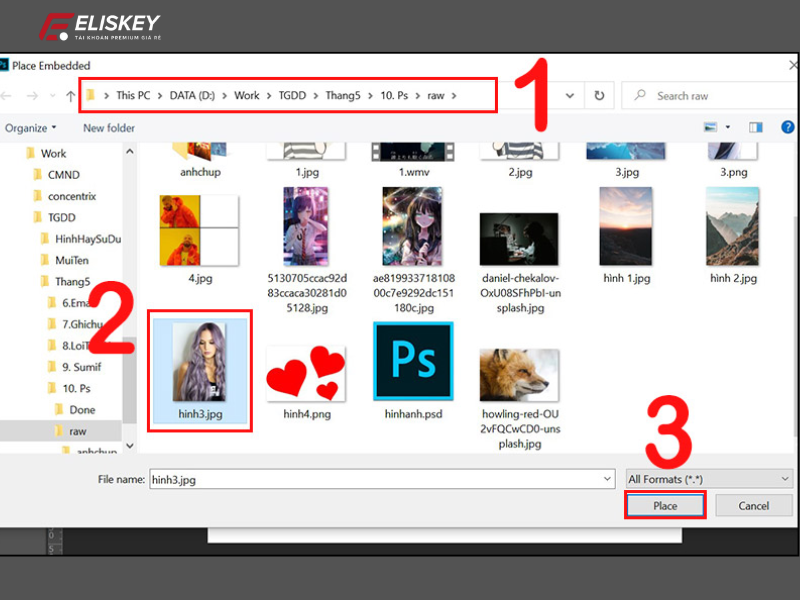
Bước 5: Nhấn dấu tích để xác nhận
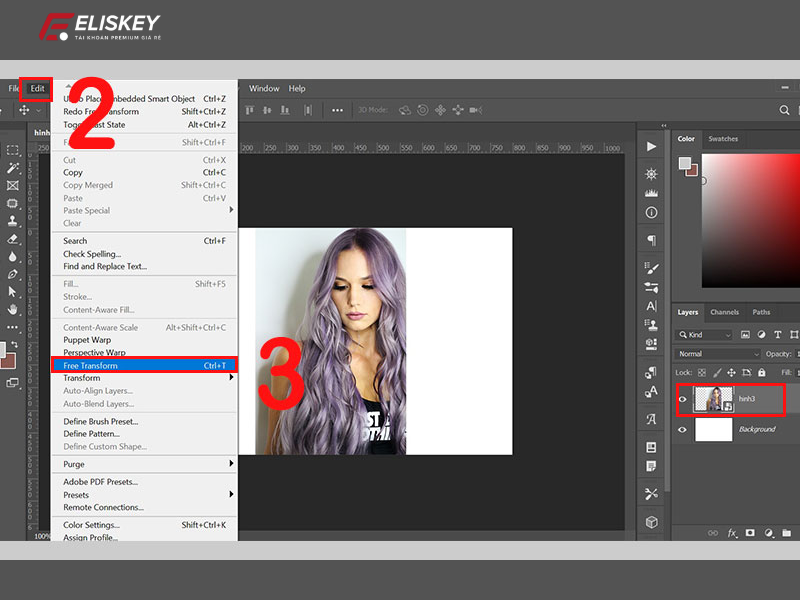
Шаг 6: Chọn layer ảnh và nhấn Ctrl + T để vào chế độ Free Transform
Шаг 7: Thực hiện lại các bước: File → Place Embedded → Place. Sau đó nhấn dấu tích sau khi thêm ảnh
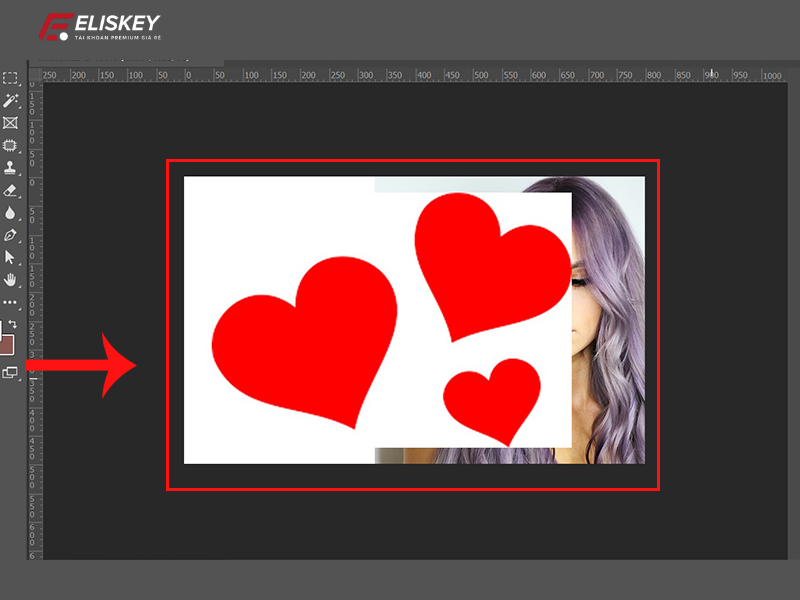
Шаг 8: Chọn layer, với bước này bạn đọc dùng Magic Wand Tool

Шаг 9: Click chọn vùng nền của ảnh. Dùng Shift để thêm vùng chọn, hoặc Alt để bỏ vùng

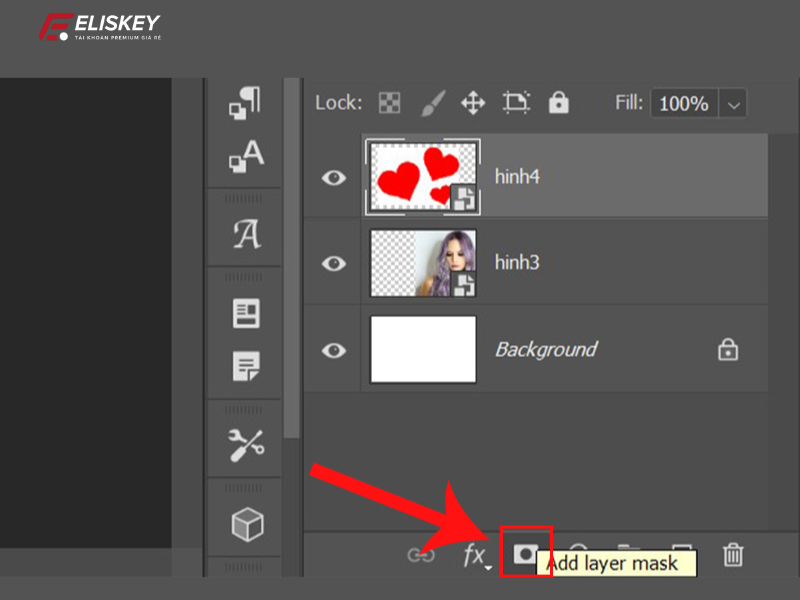
Шаг 10: Nhấn giữ Alt, sau đó chọn biểu tượng Add layer mask
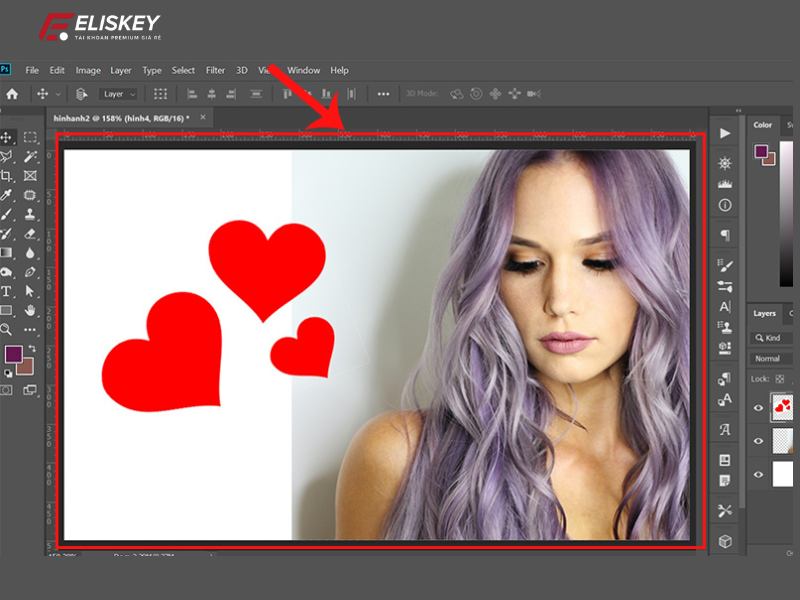
Шаг 12: Lặp lại thao tác Ctrl + T, kéo chỉnh kích thước cho phù hợp. Sau đó nhấn dấu tích để xác nhận
Шаг 13: Vào File → Save.
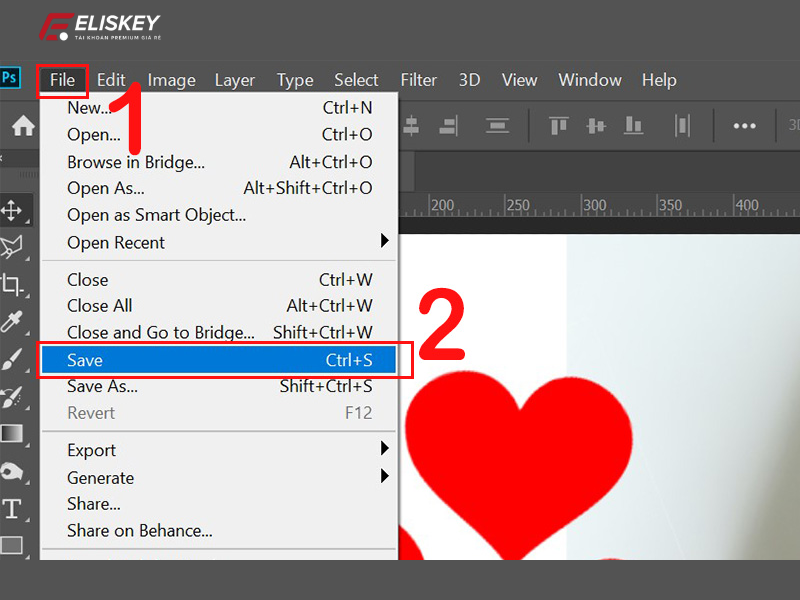
Шаг 14: Chọn nơi lưu và nhấn Save để lưu file dạng psd.

Bước 15: Vào File → Export → Export As.
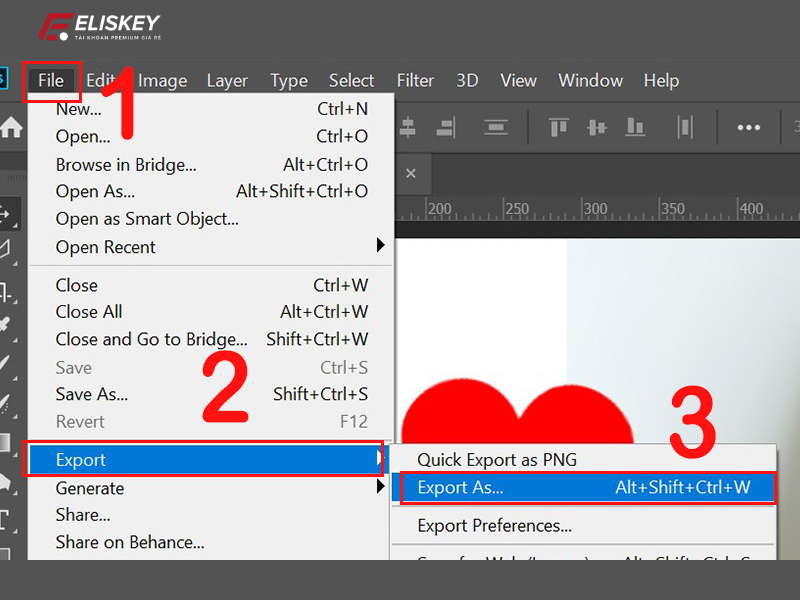
Bước 16:Chọn Format: JPG, cuối cùng là nhấn Export All…,
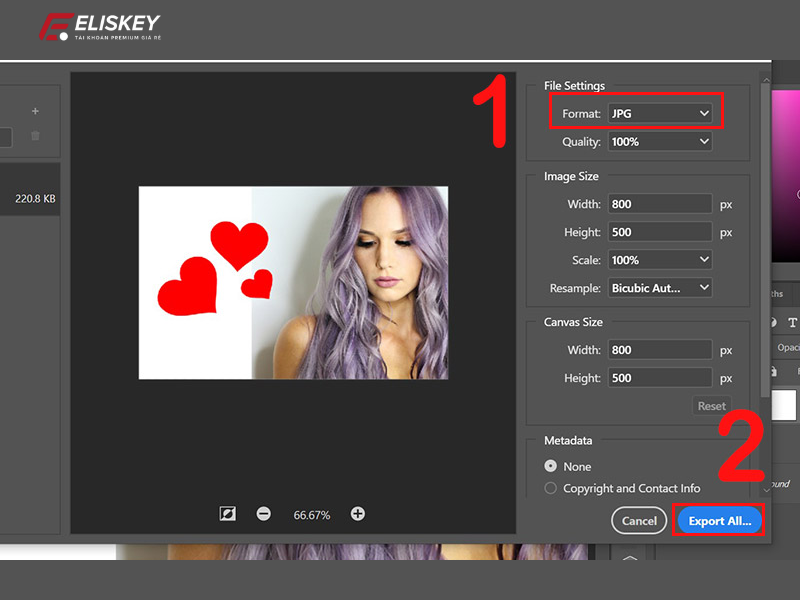
Bước 17: Chọn nơi lưu → Nhấn Save
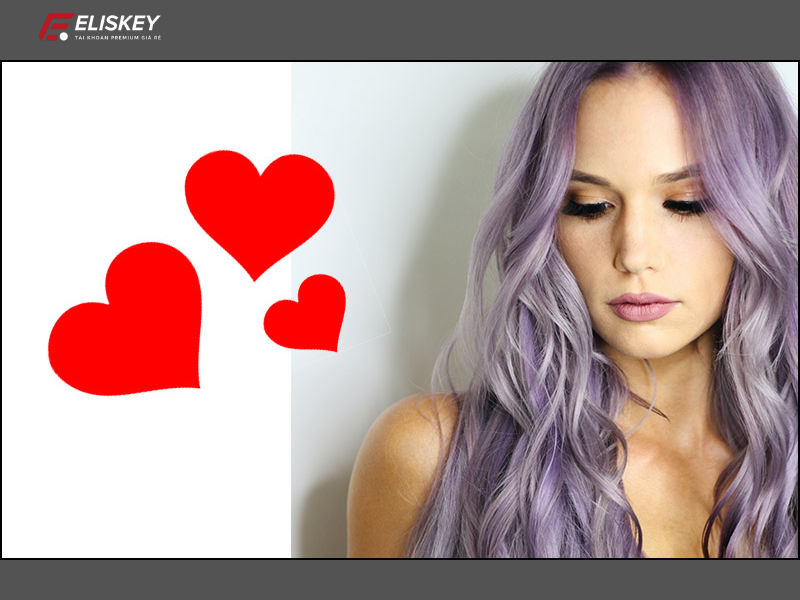
Và trên đây là toàn bộ hướng dẫn về cách ghép ảnh bằng Adobe photoshop từ cơ bản đến nâng cao mà Eliskey đã tổng hợp lại giới thiệu đến bạn đọc, với những thông tin trên sẽ phù hợp với cả người mới bắt đầu lẫn những ai muốn cải thiện kỹ năng chỉnh sửa chuyên nghiệp. Việc ghép ảnh không chỉ giúp bạn đọc tạo ra những tấm hình đẹp mắt, ấn tượng mà còn mở ra nhiều cơ hội sáng tạo trong thiết kế, nghệ thuật.
Ngoài ra nếu bạn đọc chưa có phần mềm Adobe photoshop, đừng lo lắng bởi Eiskey hiện đang cung cấp tài khoản Adobe bản quyền với giá ưu đãi, giúp bạn dễ dàng sử dụng đầy đủ tính năng mạnh mẽ của photoshop.