Инструкция по быстрому удалению Adobe с вашего устройства
Adobe Creative Cloud — это пакет программного обеспечения, включающий множество инструментов для дизайна и обработки данных, но пользователям не всегда требуется это программное обеспечение. В некоторых случаях удаление Adobe необходимо для освобождения места на диске или предотвращения конфликтов программного обеспечения. Однако не все знают, Как удалить Adobe с устройства быстро. Эта статья, Элискей поможет читателям быстро, просто и легко удалить Adobe на устройстве.
Почему вам следует удалить Adobe Creative Cloud с вашего компьютера
Вот несколько причин удалить программное обеспечение Adobe Creative Cloud на вашем компьютере, скомпилированное Eliskey:
- Освободите место на жестком диске: Adobe Creative Cloud занимает много места, поскольку включает в себя как сам менеджер, так и сопутствующие приложения. Если вы больше не используете программы Adobe, его удаление поможет освободить десятки гигабайт на жёстком диске.
- Избегайте фонового программного обеспечения, замедляющего работу устройства: Creative Cloud часто запускается вместе с системой и непрерывно работает в фоновом режиме, проверяя наличие обновлений, синхронизируя данные и т. д. Это может замедлить работу компьютера, потреблять оперативную память и процессор, особенно на компьютерах средней конфигурации.
- Больше не нужно: Если вы перейдете на другое альтернативное программное обеспечение, такое как Affinity, Canva, Figma и т. д., оставлять Adobe не нужно, так как это нагружает компьютер и запутывает систему.
Инструкция по удалению Adobe Creative Cloud в Windows
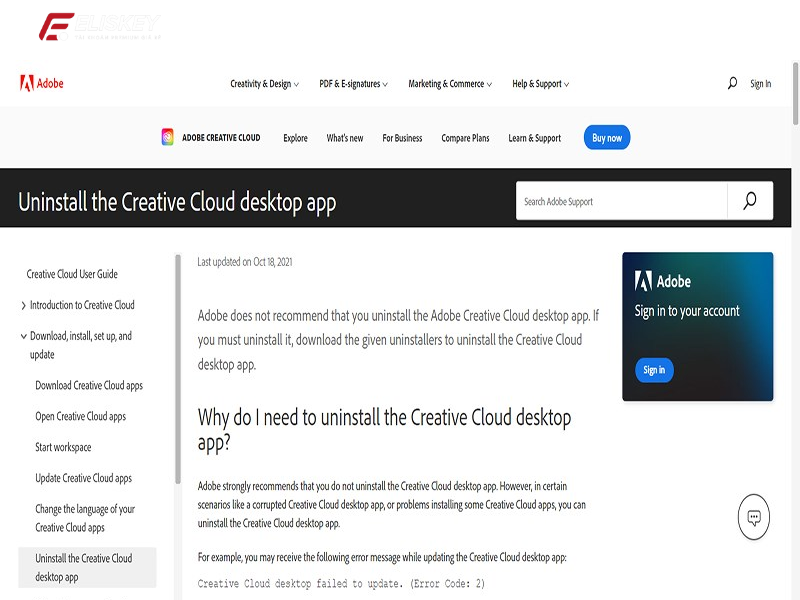
Шаг 1: Перейдите по ссылке «Удаление Creative Cloud», чтобы перейти на страницу загрузки деинсталлятора Adobe.
Шаг 2: Прокрутите вниз, пока не увидите «Удаление приложения Creative Cloud для настольных ПК в Windows».
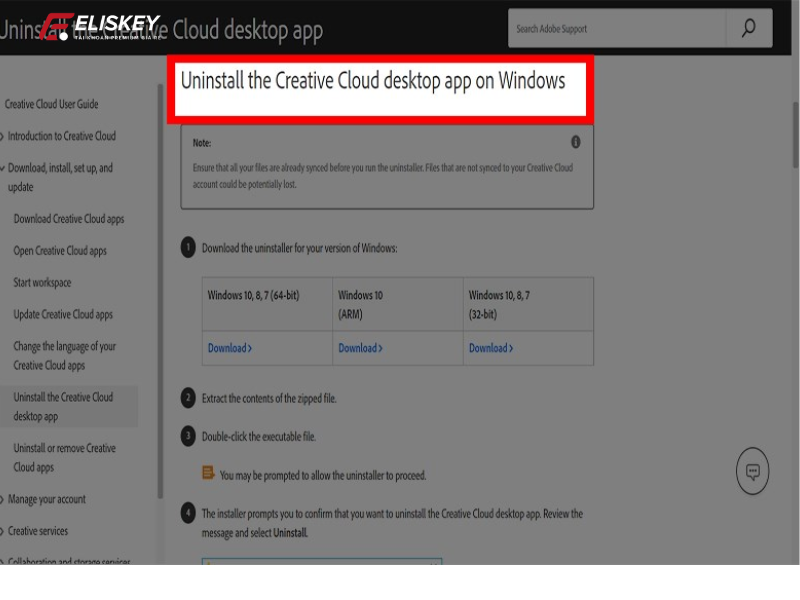
Шаг 3: Выберите используемую вами операционную систему, затем нажмите «Загрузить», чтобы загрузить средство удаления.
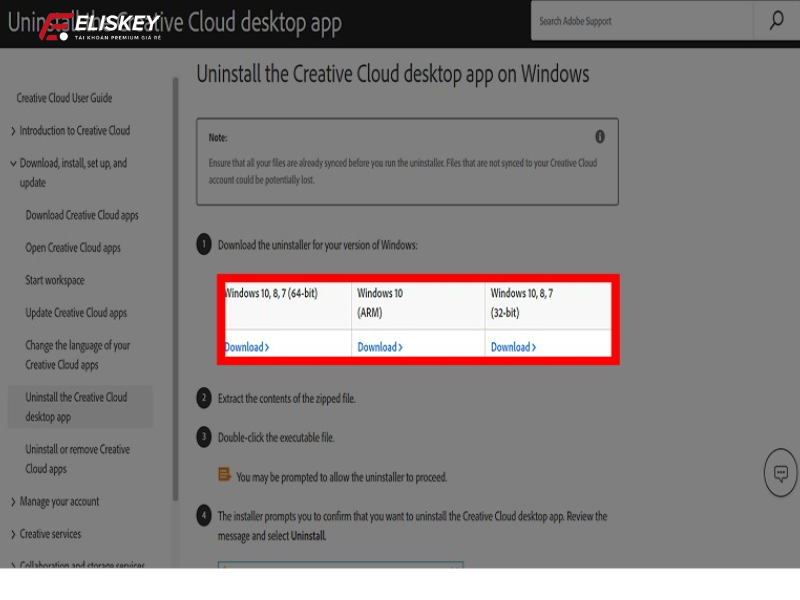
Шаг 4: После загрузки приступайте к распаковке ZIP-файла.
Шаг 5: Откройте извлеченную папку, дважды щелкните файл Creative Cloud Uninstaller.exe, чтобы запустить инструмент удаления.
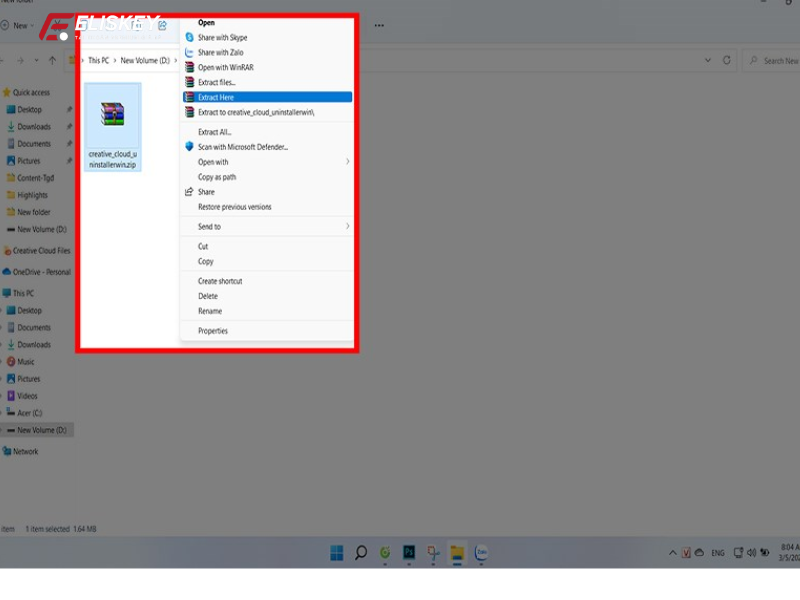
Шаг 6: Когда появится интерфейс, нажмите «Удалить» и подождите немного, пока процесс завершится.

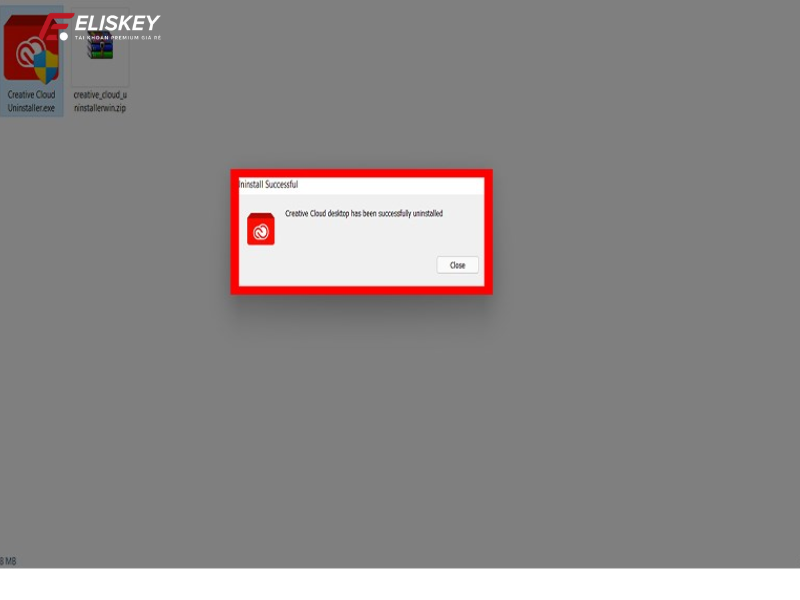
Шаг 7: После успешного удаления программного обеспечения нажмите кнопку «Закрыть» для завершения.
Инструкция по удалению Adobe Creative Cloud на MacOS
Шаг 1: Загрузите файл по следующей ссылке: www.fshare.vn/file/22VWPJCRIZ7O. После загрузки извлеките файл в отдельную папку, чтобы использовать содержащиеся в нём инструменты.
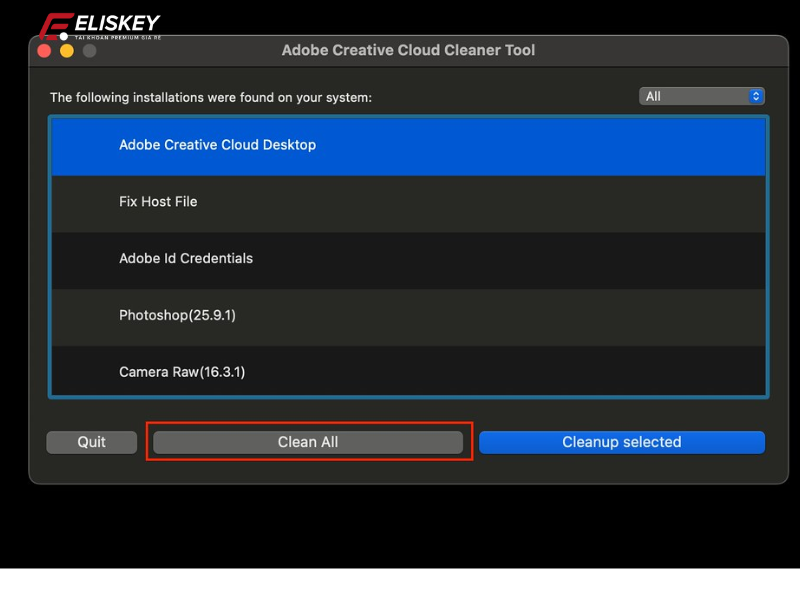
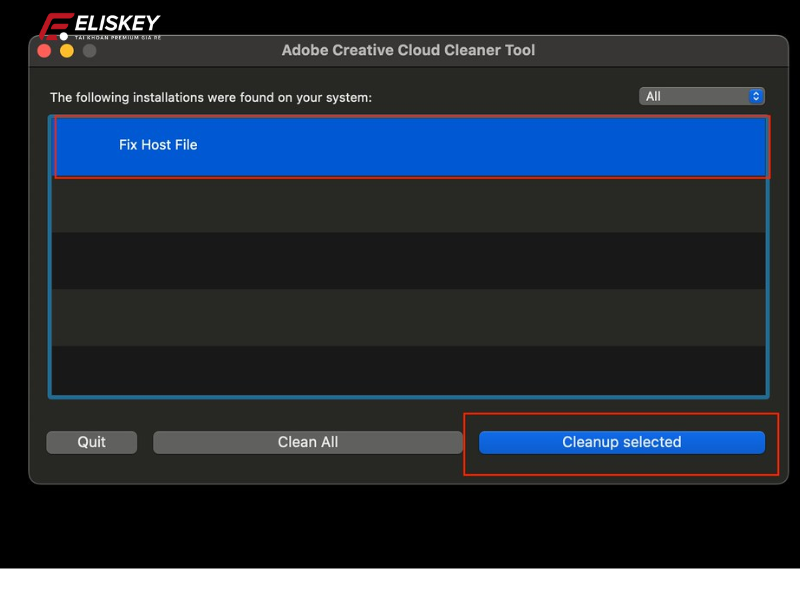
Шаг 2: Откройте извлеченную папку, запустите файл «Adobe Creative Cloud Cleaner Tool». В появившемся интерфейсе выберите «Очистить всё», чтобы удалить все приложения Adobe на компьютере.
Шаг 3: Выберите «Исправить файл Hosts». Затем нажмите «Очистить выбранное» > «Очистить сейчас».
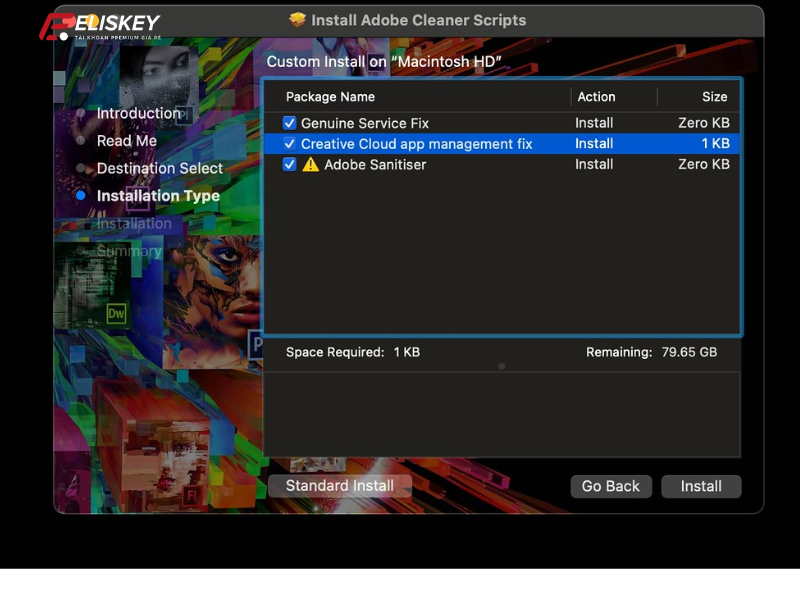
Шаг 4: Откройте файл «Adobe Cleaner Scripts». Установите все три флажка, как показано на иллюстрации. Затем нажмите «Установить», чтобы инструмент начал процесс очистки системы.
Шаг 5: Перейдите в папку «Программы», найдите и удалите все папки, названия которых начинаются с «Adobe».
Удаление Adobe Creative Cloud с компьютера поможет вам освободить значительное количество места на диске, повысить производительность системы и избежать ошибок, возникающих при прекращении использования этого программного обеспечения. Независимо от того, используете ли вы Windows или macOS, вы можете легко сделать это самостоятельно дома, если будете правильно следовать инструкциям.
Надеемся, эта статья помогла вам понять, как быстро, безопасно и полностью удалить Adobe Creative Cloud. Не забудьте подписаться на Eliskey, чтобы получать ещё больше полезных технических советов!