Узнайте, как просто и эффективно использовать Windows 11 для начинающих.
Windows 11 — это новая операционная система, выпущенная Microsoft, предлагающая множество новых функций и улучшенный пользовательский интерфейс. Чтобы максимально эффективно использовать Windows 11, необходимо знать, как эффективно использовать встроенные функции и инструменты. Эта статья Элискей проведет вас шаг за шагом как использовать Windows 11 Чтобы вы могли изучить и раскрыть весь его потенциал. Давайте изучим и воспользуемся замечательными функциями Windows 11!
Введение в Windows 11
Windows 11 — новейшая операционная система Microsoft, анонсированная в 2021 году и официально выпущенная вскоре после этого. Эта версия знаменует собой важный поворотный момент по сравнению с предыдущей версией, Windows 10, предлагая множество улучшений в дизайне и функциях, обеспечивающих более удобный и современный пользовательский интерфейс. Вот некоторые основные моменты Windows 11:
Дизайн пользовательского интерфейса
- Современный интерфейс: Windows 11 представляет совершенно новый дизайн с закругленными углами окон и панелью задач, расположенной по центру экрана.
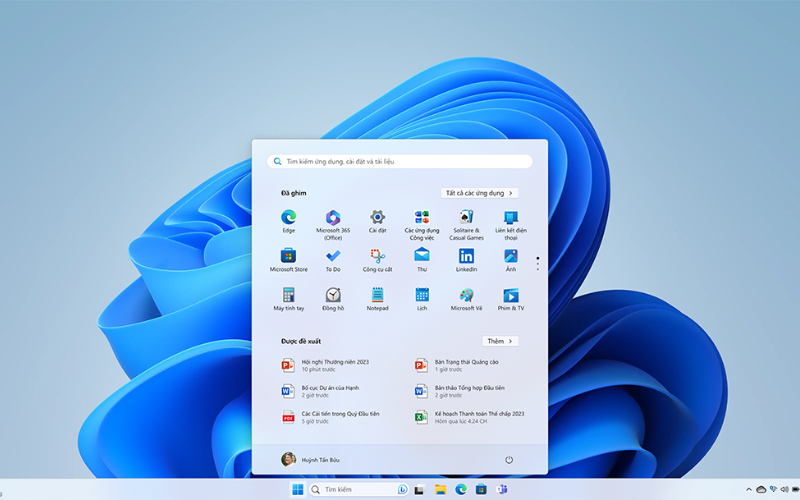
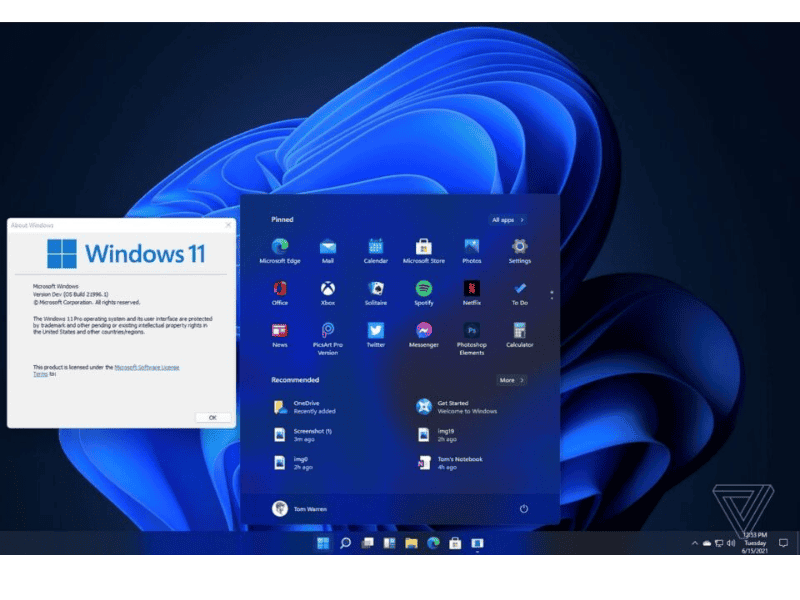
- Новое меню «Пуск»: Меню «Пуск» было обновлено: теперь в нем нет живых плиток, как в Windows 10, вместо них используется более простой макет с закрепленными приложениями и файлами.
- Темы и цвета: Предоставляет широкий выбор тем и цветов, позволяя пользователям настраивать дизайн в соответствии с личными предпочтениями.
Новые функции
- Макеты и группы привязок: Новые функции улучшают многозадачность, позволяя пользователям более легко и эффективно упорядочивать окна приложений.
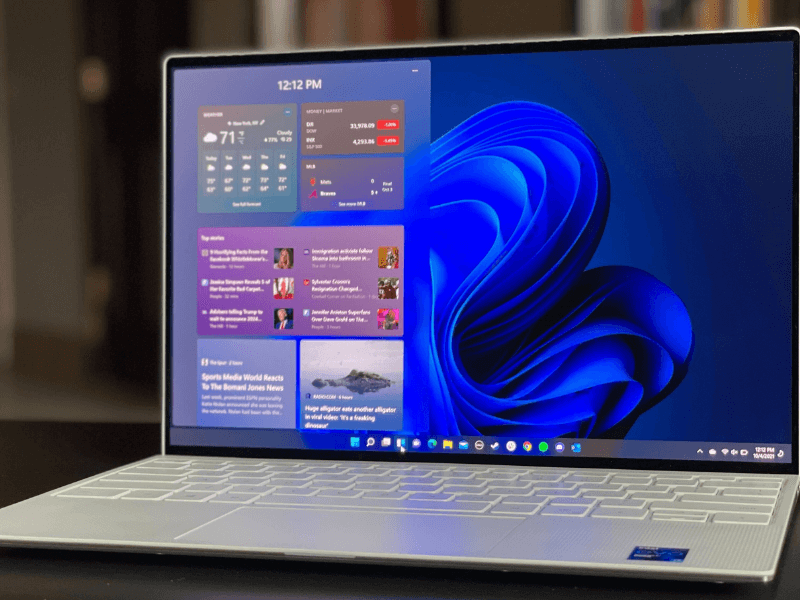
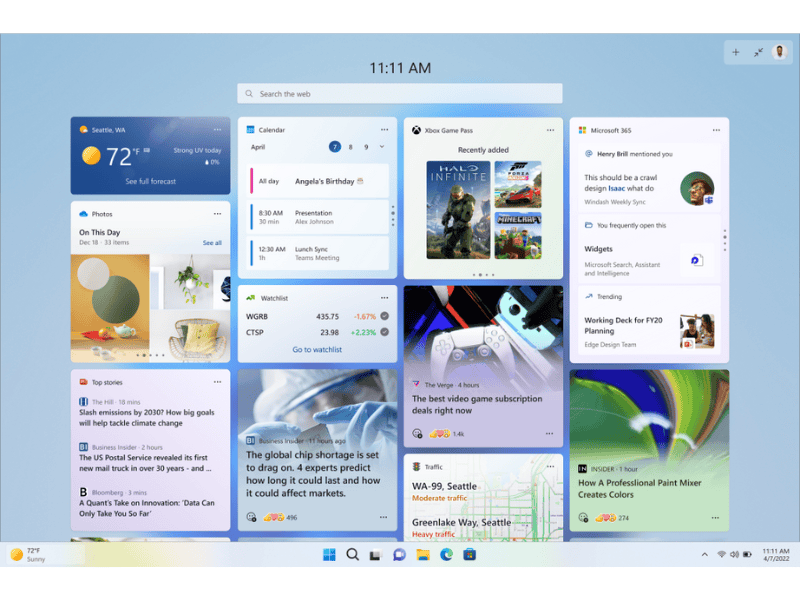
- Виджеты: Новая информационная панель, к которой можно быстро получить доступ с панели задач, отображает новости, погоду, календарь и многое другое в зависимости от предпочтений пользователя.
- Интеграция с Microsoft Teams: Teams встроен прямо в панель задач, что позволяет быстро и легко общаться с друзьями, семьей и коллегами.
Оптимизировано для производительности и игр
- Автоматический HDR и DirectStorage: Windows 11 создана для того, чтобы в полной мере использовать возможности нового оборудования, поддерживая Auto HDR для улучшения визуального восприятия и DirectStorage для более быстрой загрузки игр.
- Новый магазин Microsoft: Магазин был переработан, получил понятный интерфейс и больше приложений, а также поддержку приложений Android благодаря партнерству с Amazon Appstore.
Безопасность и управление
- Повышенные требования безопасности: Windows 11 требует наличия TPM 2.0 и поддерживает безопасную загрузку, что повышает стандарты безопасности операционной системы.
- Простое управление для бизнеса: Предоставляет передовые инструменты управления и безопасности, подходящие как для бизнеса, так и для образования.
Windows 11 не только делает акцент на красивом дизайне и удобном интерфейсе, но и значительно улучшает производительность и безопасность.
Руководство Eliskey по использованию Windows 11
Ниже приведены подробные инструкции по использованию основных функций Windows 11, которые помогут вам максимально эффективно использовать эту новую операционную систему:
- Использование меню «Пуск» и панели задач
Меню «Пуск»: Нажмите кнопку Windows на клавиатуре или значок Windows на панели задач, чтобы открыть меню «Пуск». Здесь вы можете получить доступ к закреплённым приложениям, выполнить поиск файлов, приложений и системных параметров.
Панель задач: Значки часто используемых приложений можно закрепить на панели задач для быстрого доступа. Вы также можете настроить положение панели задач в разделе «Настройки» > «Персонализация» > «Панель задач».
- Вид задач
Нажмите сочетание клавиш Windows + Tab, чтобы открыть представление задач, в котором отображаются все открытые окна и виртуальные рабочие столы. Вы можете создавать виртуальные рабочие столы или переключаться между ними, чтобы разделить работу и развлечения.
- Виджеты
Доступ к виджетам осуществляется с помощью значка на панели задач (обычно это значок доски объявлений). Виджеты предоставляют краткую информацию о погоде, новостях, календаре и многом другом.
- Макет привязки и группы привязок
Наведите указатель мыши на кнопку «Развернуть» в заголовке любого окна, чтобы увидеть параметры привязки. Выберите макет, чтобы автоматически расположить окна в соответствии с этим макетом на экране.
Группы приложений: при использовании Snap и переключении между задачами Windows запоминает, какие приложения вы объединяете.
- Исследуйте файл контекстного меню
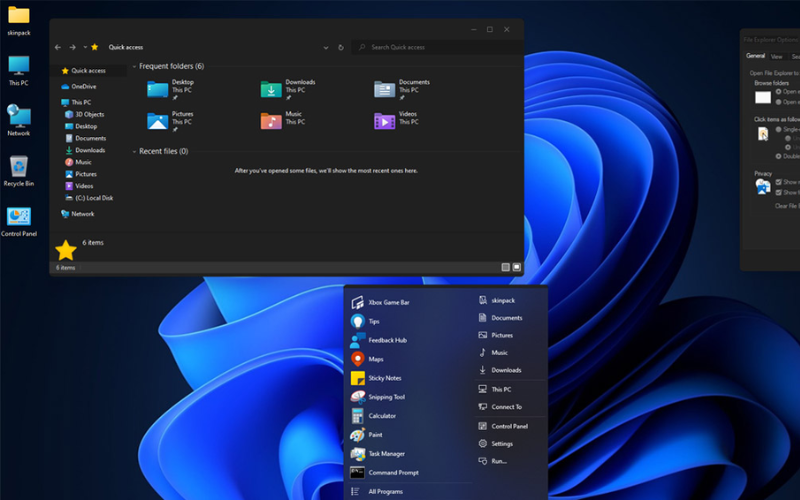
Проводник файлов улучшен благодаря новому пользовательскому интерфейсу. Щёлкните правой кнопкой мыши, чтобы открыть контекстное меню, в котором вверху отображаются наиболее часто используемые команды.
- Используйте новую установку Windows
Откройте «Параметры» через меню «Пуск» или нажмите сочетание клавиш Windows + I. Новый интерфейс упрощает навигацию и поиск необходимых настроек.
- Быстрые настройки и уведомления
Чтобы открыть его, нажмите на время и дату на панели задач. Этот новый Центр уведомлений обеспечивает быстрый доступ к таким настройкам, как Wi-Fi, Bluetooth, яркость экрана и другим.
- Использование приложения Android
Установите приложение Amazon Appstore через Microsoft Store, чтобы загружать и использовать приложения Android в Windows 11.
- режим Internet Explorer
Internet Explorer был заменен на Microsoft Edge, но вы можете использовать режим совместимости с IE в Edge для доступа к старым веб-сайтам.
- Ярлыки на панели задач
Щелкните правой кнопкой мыши приложение на панели задач, чтобы просмотреть и использовать ярлыки быстрого доступа.
- Простой снимок экрана
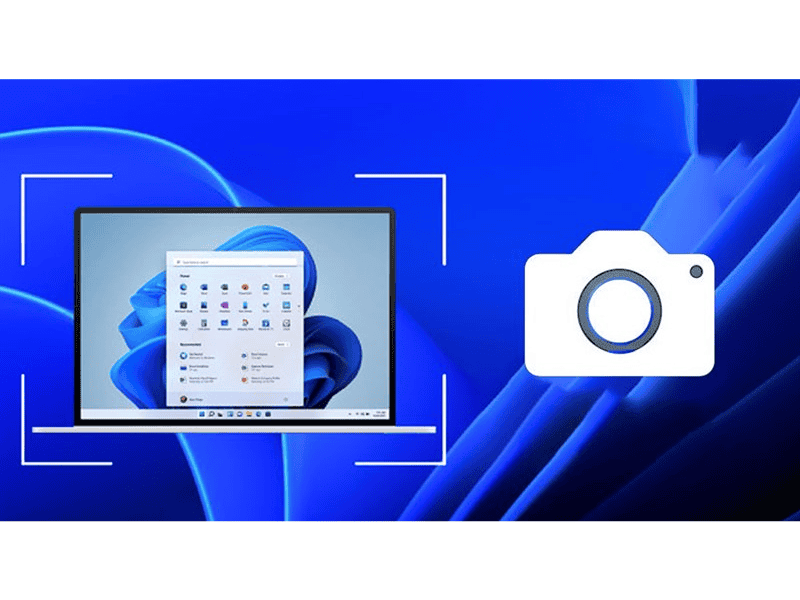
Используйте сочетание клавиш Windows + Shift + S, чтобы открыть инструмент Snap & Sketch, который позволяет выбрать и захватить часть экрана.
- Использование буфера обмена
Нажмите Windows + V, чтобы открыть историю буфера обмена, где можно просмотреть и выбрать ранее скопированные элементы.
- Воспользуйтесь возможностями многозадачности
Вы можете быстро переключаться между приложениями с помощью сочетания клавиш Alt + Tab. Вы также можете использовать представление задач для более эффективного управления своей работой.
- Использовать голос
Нажмите сочетание клавиш Windows + H, чтобы активировать голосовой ввод, который позволяет использовать голос для ввода текста в любое приложение.
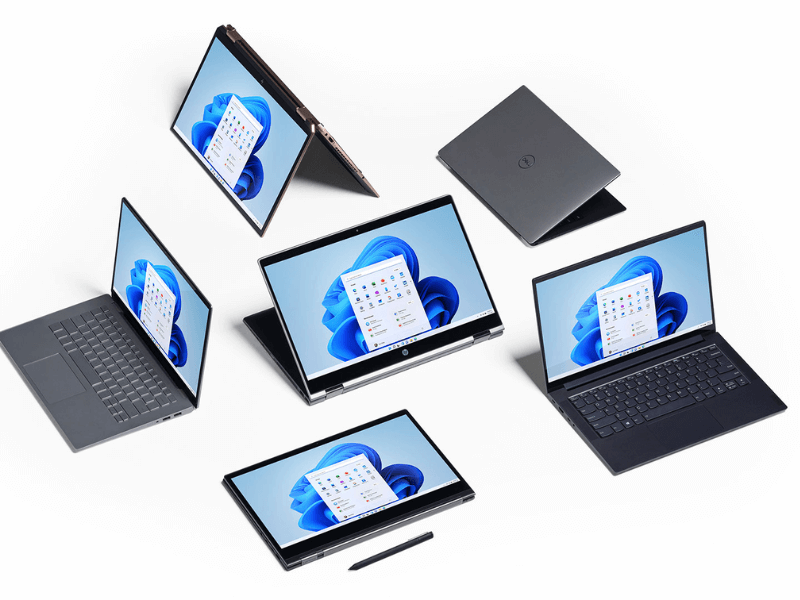
Некоторые сочетания клавиш в Windows 11 помогут вам работать быстрее.
В Windows 11 доступно множество сочетаний клавиш, помогающих пользователям работать быстрее и эффективнее. Вот некоторые популярные и полезные сочетания клавиш, которые вы можете использовать в этой операционной системе:
Обзор
- Windows + A: Открыть центр уведомлений и быстрые настройки.
- Windows + D: Показать или скрыть рабочий стол.
- Windows + E: Открыть проводник.
- Windows + I: Открыть параметры.
- Windows + L: блокировка компьютера или смена пользователя.
- Windows + M: Свернуть все видимые окна.
- Windows + Shift + M: восстановить все свернутые окна.
- Windows + S: Открыть поиск.
- Windows + V: Открыть историю буфера обмена.
- Windows + X: открывает меню быстрых ссылок, обеспечивающее быстрый доступ к важным функциям системы, таким как PowerShell, диспетчер задач и т. д.
- Alt + Tab: переключение между открытыми приложениями.
Снимок экрана и заметки
- Windows + Shift + S: Открыть инструмент «Фрагмент и набросок» для создания снимка части или всего экрана.
- Windows + G: открывает игровую панель Xbox, которая позволяет записывать происходящее на экране или делать снимки экрана во время игр.
Многозадачность и Windows
- Windows + Tab: открывает представление задач, в котором можно увидеть все открытые окна и виртуальные рабочие столы.
- Windows + Стрелки влево/вправо/вверх/вниз: используются для настройки текущего положения окна в моделях Snap Layout.
- Windows + Home: свернуть или восстановить все окна, кроме активного.
Другие особенности
- Windows + K: открытие быстрого подключения для подключения к беспроводным устройствам, таким как дисплеи или динамики.
- Windows + P: выбор режима отображения при подключении к внешнему монитору.
- Windows + R: открывает диалоговое окно «Выполнить», позволяющее быстро запустить программу или открыть файл.
- Windows + T: переключение между приложениями на панели задач.
- Windows + цифра (1, 2, 3, …): открытие закрепленных приложений на панели задач в зависимости от их положения (например, Windows + 1 открывает первое приложение).
Эти сочетания клавиш не только ускоряют выполнение операций, но и делают использование компьютера более эффективным и удобным.
Итак, знайте как использовать Windows 11 Она не только обеспечивает пользователям современный и удобный интерфейс, но и открывает множество возможностей для оптимизации работы и развлечений на компьютере. Освоив функции и принципы работы этой операционной системы, вы сможете максимально раскрыть потенциал Windows 11 для создания эффективной и удобной рабочей и развлекательной среды. Eliskey надеется, что эта статья поможет вам найти и применить на практике способы использования Windows 11, соответствующие вашим личным потребностям и предпочтениям!
>>> Смотрите больше статей о Windows на Eliskey:
Как ускорить загрузку Windows 11
Как отключить Защитник Windows
Отключить Центр обновления Windows Win 10