Последнее руководство по изменению размера Adobe Premiere
Adobe Premiere không chỉ là một phần mềm mạnh mẽ trong chỉnh sửa hình ảnh và âm thanh, mà còn cho phép người dùng tùy chỉnh kích thước video, hình ảnh và các thành phần khác một cách linh hoạt. Việc điều chỉnh kích thước không chỉ giúp bố cục khung hình hài hòa hơn mà còn phù hợp với các nền tảng đăng tải khác nhau. Trong bài viết này, Элискей покажет вам, как chỉnh kích thước trong Adobe Premiere một cách chi tiết và dễ hiểu.
Hướng dẫn chỉnh kích thước video trong Adobe Premiere
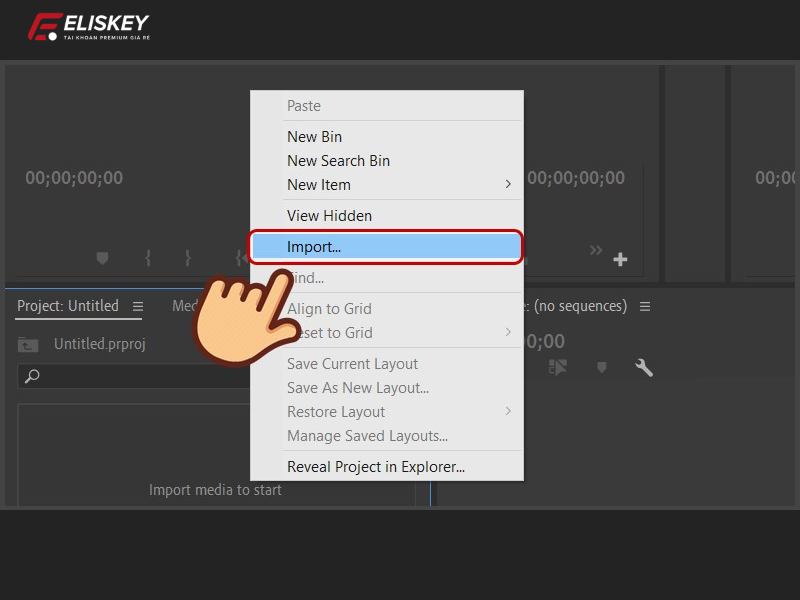
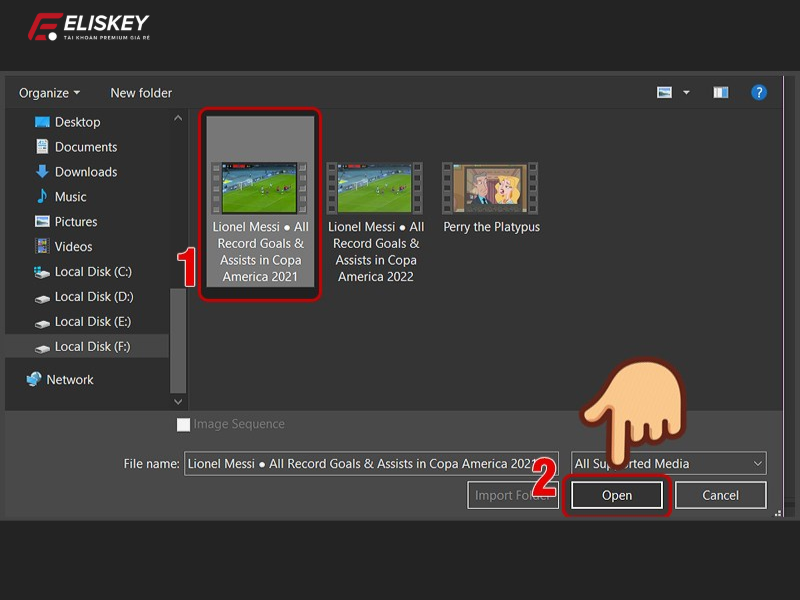
Шаг 1: Nhấn chuột phải vào khung Project, chọn Импорт, sau đó chọn video bạn muốn chỉnh sửa và nhấn Открыть.
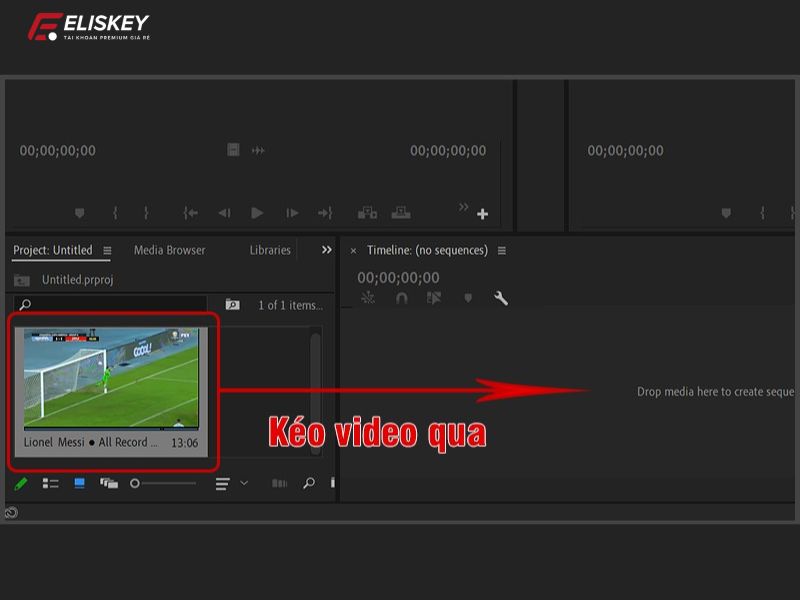
Шаг 2: Sau khi import thành công, kéo video từ khung Project sang Хронология để bắt đầu chỉnh sửa.
Шаг 3: Chọn vào video trên Timeline, sau đó nhấn vào tab Управление эффектами để mở bảng tùy chỉnh.
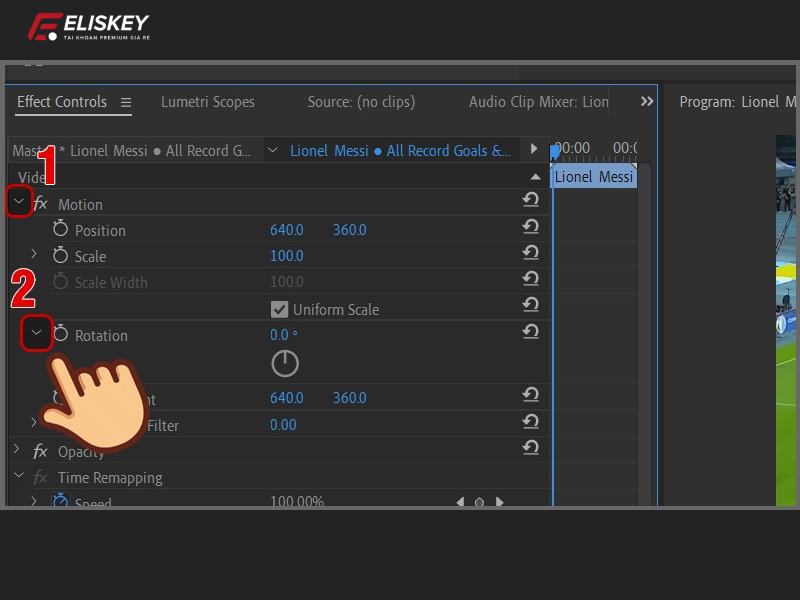
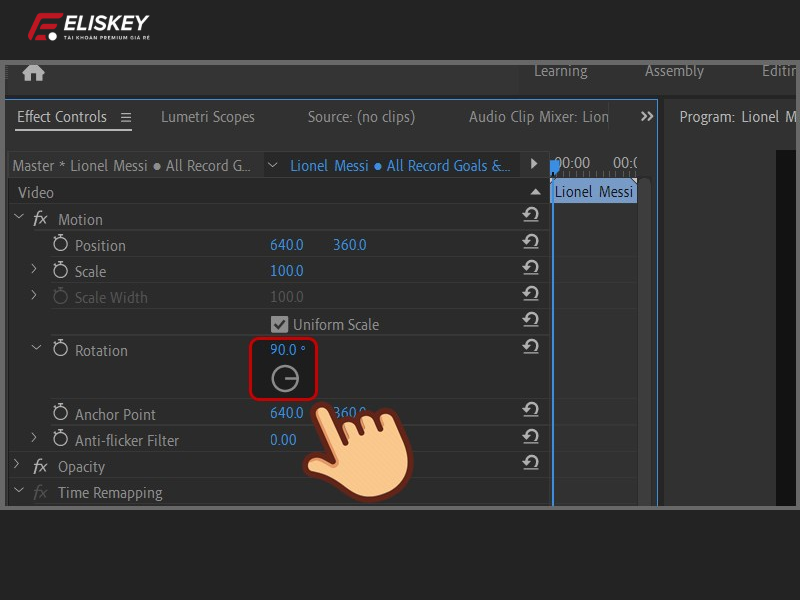
Шаг 4: Tại bảng Effect Controls, nhấn vào mũi tên xổ xuống ở mục Motion, sau đó tiếp tục mở rộng phần Rotation.

Шаг 5: Bạn có thể nhập số độ xoay (ví dụ: 90 độ để xoay ngang), hoặc dùng chuột xoay trực tiếp biểu tượng bên dưới cho đến khi vừa ý.
Шаг 6: Trên thanh menu, chọn Sequence > Sequence Settings… để thay đổi kích thước khung hình phù hợp với video sau khi xoay.

Шаг 7: Tại mục Frame Size, bạn hoán đổi thông số Horizontal và Vertical.

Шаг 8: Nhấn OK hai lần để lưu cài đặt và áp dụng thay đổi kích thước cho sequence.
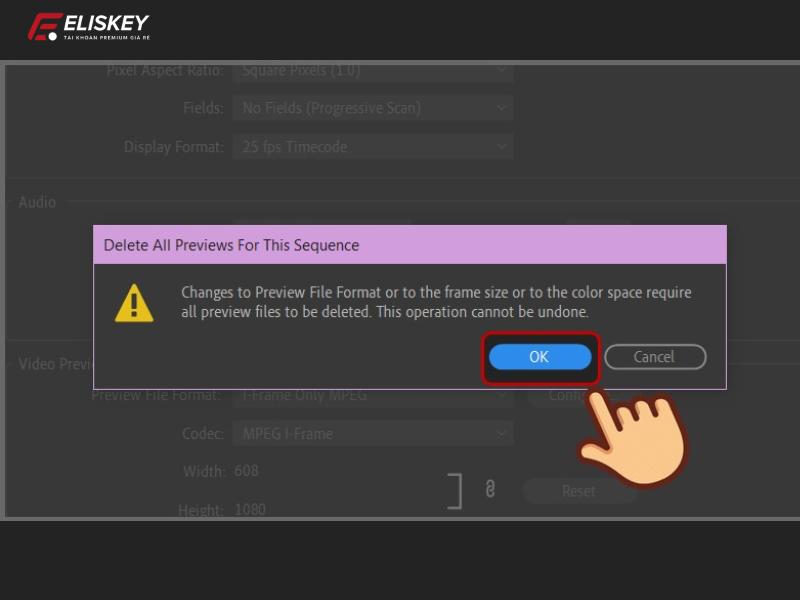
Hướng dẫn cách lật Video trong Adobe Premiere
Шаг 1: Tại khung Проект, nhấn chuột phải và chọn Import…. Chọn video bạn muốn chỉnh sửa rồi nhấn Открыть.
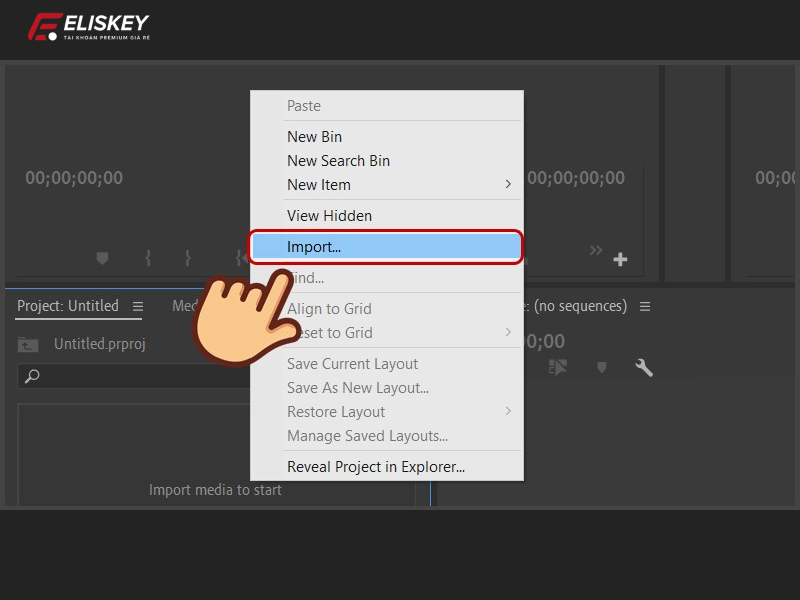
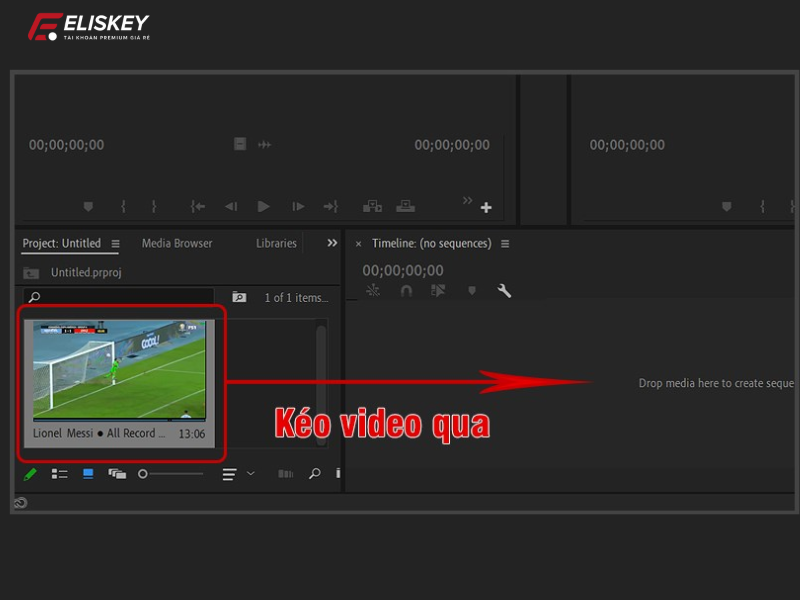
Шаг 2: Kéo video từ khung Project vào Хронология bên phải để bắt đầu chỉnh sửa.
Шаг 3: Nhấp chọn video trên timeline, sau đó vào tab Управление эффектами để quản lý hiệu ứng.
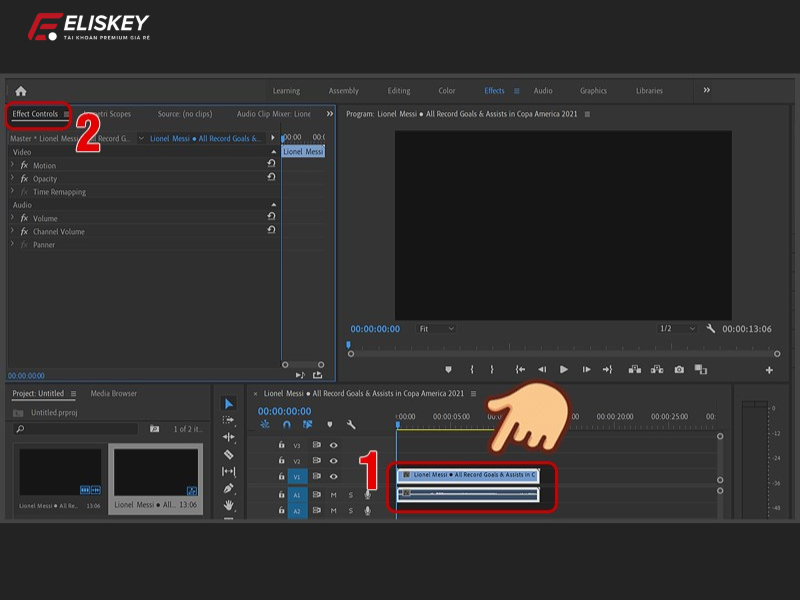
Шаг 4: Chuyển sang tab Эффекты bên phải, gõ từ khóa Базовый 3D vào ô tìm kiếm để tìm hiệu ứng.
Шаг 5: Nhấn giữ và kéo hiệu ứng Basic 3D thả vào đoạn video bạn muốn lật trên timeline.
Шаг 6: Quay lại tab Управление эффектами, bạn sẽ thấy mục Базовый 3D đã xuất hiện. Tại dòng Поворотный, nhập giá trị 180 để lật video theo chiều ngang

Шаг 7: Nếu muốn lật video theo chiều dọc (trên-dưới), tại mục Наклон, входить 180. Sau khi hoàn tất, video của bạn sẽ được lật đúng theo hướng mong muốn — rất phù hợp khi cần đảo chiều nhân vật, chỉnh hiệu ứng sáng tạo hoặc xử lý hậu kỳ cho các cảnh quay đặc biệt.
Hướng dẫn chỉnh kích thước và Vị Trí Video Trong Adobe Premiere (Mới Nhất)
Шаг 1: Nhấn chuột phải vào khung Project, chọn Import…, sau đó chọn video cần chỉnh và nhấn Открыть.
Шаг 2: Kéo video từ khung Project sang Хронология bên phải để bắt đầu chỉnh sửa.
Шаг 3: Nhấp chọn video trong Timeline, sau đó chuyển sang tab Управление эффектами.
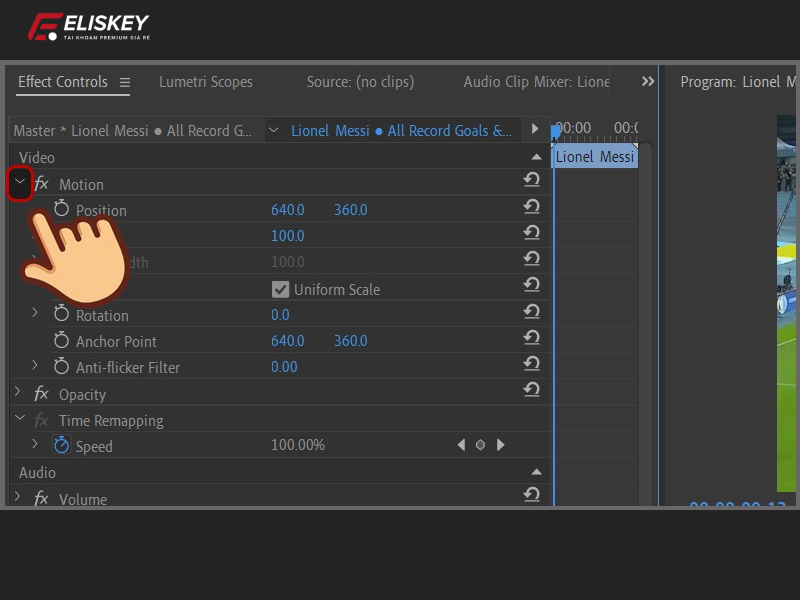
Шаг 4: Tại bảng Effect Controls, nhấn vào mũi tên cạnh mục Motion để hiển thị các tùy chọn chỉnh sửa.
Шаг 5: Tại mục Scale, bạn có thể:
- Kéo chuột lên/xuống tại ô số để phóng to hoặc thu nhỏ video.
- Nhập trực tiếp số nếu muốn tỷ lệ chính xác. Ví dụ: nhập 50 nếu muốn giảm kích thước xuống một nửa so với ban đầu.

Шаг 6: Ngay bên dưới Scale là mục Position:
- Ô đầu tiên điều chỉnh vị trí video theo chiều ngang (trái – phải).
- Ô thứ hai điều chỉnh chiều dọc (lên – xuống).
Bạn có thể kéo giá trị hoặc nhập số cụ thể để đặt video vào đúng vị trí mong muốn.
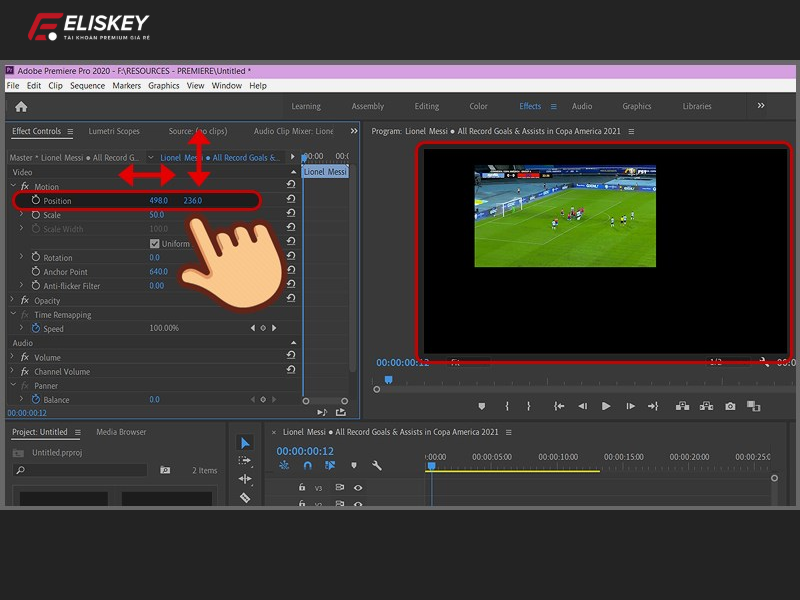
Sau khi hoàn tất, bạn có thể xem trước để đảm bảo video đã đúng kích thước và nằm đúng vị trí trên khung hình.
Việc chỉnh kích thước, xoay, lật và thay đổi vị trí video trong Adobe Premiere Pro không chỉ giúp bạn kiểm soát tốt hơn bố cục khung hình, mà còn mở ra nhiều khả năng sáng tạo khi dựng phim. Hy vọng với hướng dẫn chi tiết trên từ Eliskey, bạn đã có thể tự tin tùy chỉnh kích thước và xử lý khung hình một cách linh hoạt, chuyên nghiệp hơn.