Учебное пособие по кадрированию видео с использованием последней версии Adobe Premiere
Bạn muốn cắt bớt những phần thừa trong khung hình video để tạo nên một bố cục gọn gàng và tập trung vào nội dung chính với tỷ lệ đăng tải nhưng không biết làm thế nào? Adobe Premiere chính là một giải pháp hoàn hảo, là một phần mềm dựng phim chuyên nghiệp, cung cấp công cụ Crop mạnh mẽ và dễ sử dụng, giúp bạn thực hiện điều này chỉ trong vài thao tác. Trong bài viết dưới đây, Элискей воля hướng dẫn Crop video bằng Adobe Premiere phiên bản mới nhất, phù hợp cả cho người mới bắt đầu lẫn người dùng nâng cao.
Crop video trong Premiere là gì?
Crop video trong Adobe Premiere Pro là thao tác cắt khung hình của video — giống như bạn “cắt ảnh” để loại bỏ phần không mong muốn hoặc điều chỉnh bố cục, làm nổi bật chủ thể. Đây là khác biệt so với “cut video” (cắt thời lượng video), vốn là thao tác chia nhỏ và loại bỏ đoạn video trên timeline.
Cách cắt (cut) video trên timeline
Шаг 1: Bạn có 3 cách để đưa video vào dự án:
Cách 1: Nhấn đúp chuột vào vùng trống trong bảng Project, chọn video → nhấn Open.

Cách 2: Vào File → Import (hoặc Ctrl + I) → chọn video.
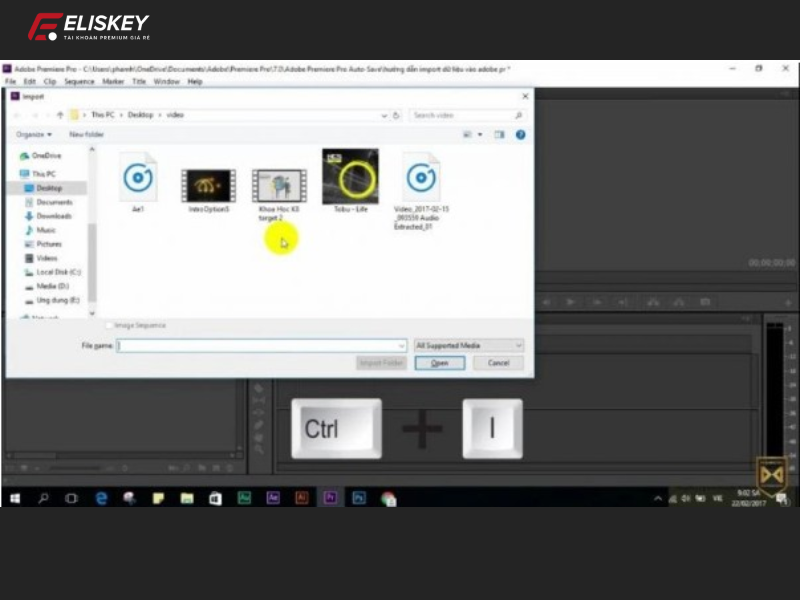
Cách 3: Kéo thả trực tiếp file video từ máy tính vào bảng Project.
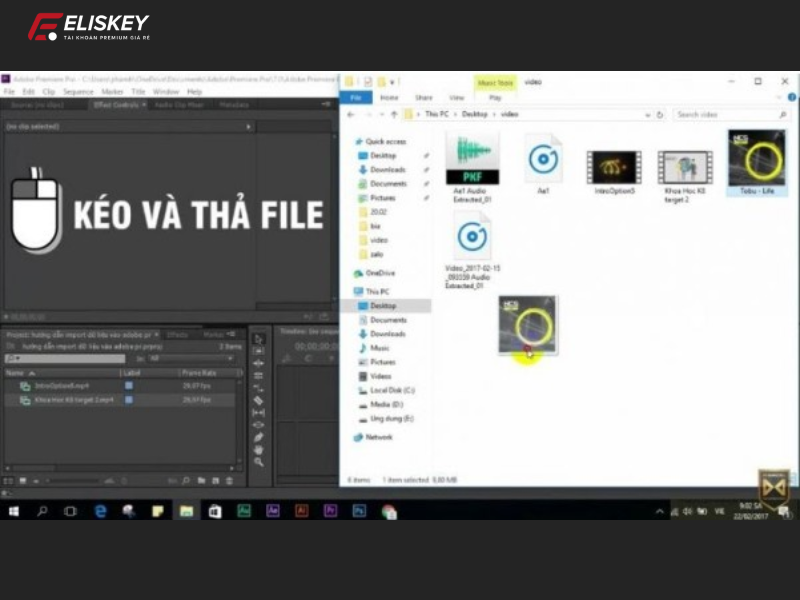
Шаг 2: Kéo file video từ bảng Project xuống khu vực Timeline để bắt đầu chỉnh sửa.
Шаг 3: Chọn công cụ Razor Tool (phím tắt C) → click vào điểm bạn muốn cắt trên timeline. Để xóa đoạn không cần thiết: dùng Selection Tool (V) → click vào đoạn → nhấn Delete.
Cách crop (cắt khung hình) video như crop ảnh
Шаг 1: Click vào video bạn muốn crop để đảm bảo video được chọn.
Шаг 2: Vào Window → Workspaces → Effects (nếu chưa bật). Trong bảng Effects, tìm từ khóa “Crop”. Kéo hiệu ứng Crop từ mục Video Effects → Transform vào video trên timeline
Шаг 3: Chuyển sang bảng Effect Controls. Trong mục Crop, điều chỉnh các thông số Left, Right, Top, Bottom để cắt khung hình
Шаг 4: Bạn có thể kết hợp thêm Motion → Scale hoặc Position để căn chỉnh lại vị trí sau khi crop
Hướng dẫn cách cắt (cut) video trong Adobe Premiere CC
Шаг 1: Trên Timeline, chọn đoạn video cần cắt hoặc đưa con trỏ thời gian đến vị trí có video.
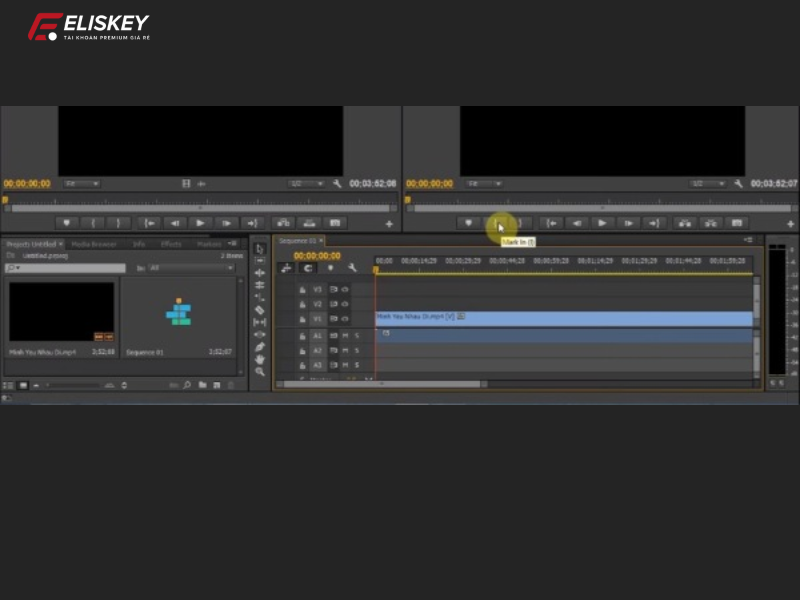
- Xác định điểm bắt đầu bằng cách đặt con trỏ tại vị trí mong muốn → nhấn Mark In
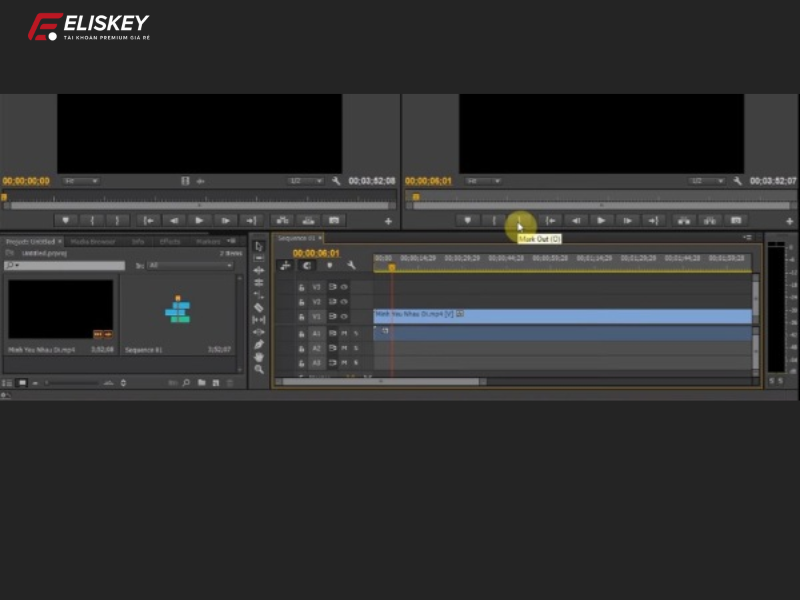
- Xác định điểm kết thúc → nhấn Mark Out (phím tắt: O).
Шаг 2: Nhấn phím C để chọn công cụ Razor Tool. Click vào điểm đầu và điểm cuối đã đánh dấu ở bước 1 để tách video thành 3 phần

Шаг 3: Nhấn phím V để quay lại Selection Tool. Click chọn đoạn video muốn di chuyển hoặc xóa → kéo thả đến vị trí khác trên timeline, hoặc nhấn Delete để xóa.
Hướng dẫn Crop video trong Premiere CC
Шаг 1: Trên Timeline, click vào đoạn video bạn muốn cắt khung hình.
Шаг 2: Chuyển sang tab Effects (nằm ở góc dưới bên trái, cạnh Project). Vào thư mục Effects → Video Effects → Transform → Crop.
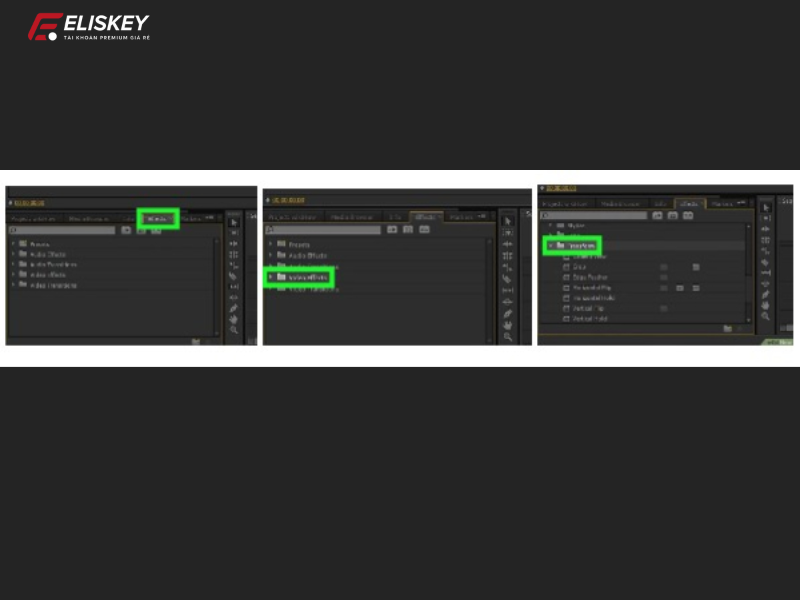
Шаг 3: Nhấn giữ Crop → kéo thả vào đoạn video trên timeline. Sau đó, mở tab Effect Controls (phía trên bên trái) để bắt đầu chỉnh crop.
Шаг 4: Trong Effect Controls, bạn sẽ thấy các tùy chọn:
- Left: cắt cạnh trái
- Right: cắt cạnh phải
- Top: cắt phía trên
- Bottom: cắt phía dưới

Và bài viết này, Eliskey đã hướng dẫn Crop video bằng Adobe Premiere chi tiết, dễ hiểu – từ thao tác cắt khung hình đến cắt thời lượng video. Hy vọng qua hướng dẫn này, bạn có thể nhanh chóng làm chủ công cụ Crop, giúp bố cục video trở nên chuyên nghiệp và phù hợp hơn với mục đích sử dụng như đăng YouTube, TikTok hay trình chiếu.
Nếu bạn muốn tìm hiểu thêm các mẹo dựng phim, tài khoản Adobe bản quyền, hay thủ thuật tối ưu Premiere Pro, hãy ghé thăm chuyên mục “Tin tức” tại website Eliskey để cập nhật thông tin hữu ích mỗi ngày!