Инструкции по импорту видео в последнюю версию Adobe Premiere
Việc import video vào Adobe Premiere là bước đầu tiên trong quá trình dựng phim. Tuy nhiên, với những người mới bắt đầu hoặc vừa nâng cấp phần mềm lên phiên bản mới thì những thao tác này đôi khi gây ra không ít khó khăn và lúng túng. Trong bài viết dưới đây, Элискей sẽ hướng dẫn bạn đọc cách import video vào Adobe Premiere một cách chi tiết, dễ hiểu. Dù bạn đang là vlog cá nhân, dựng video quảng cáo hay học dựng phim chuyên nghiệp, hướng dẫn này sẽ giúp bạn tiết kiệm được nhiều thời gian.
Hướng dẫn chuyển cách import video vào Adobe Premiere bằng Wondershare UniConverter
Sau đây Eliskey sẽ hướng dẫn bạn đọc cách sử dụng phần mềm Wondershare UniConverter – một công cụ mạnh mẽ giúp chuyển đổi định dạng video nhanh chóng, dễ dàng và hoàn toàn thân thiện với người mới bắt đầu.
Шаг 1: Sau khi tải và cài đặt Wondershare UniConverter trên máy tính Windows hoặc macOS, bạn khởi động phần mềm để truy cập giao diện chính. Tại đây, bạn có thể thêm video MP4 vào bằng một trong hai cách sau:
Cách 1: Kéo và thả trực tiếp tệp MP4 vào cửa sổ phần mềm.
Cách 2: Nhấp vào nút Add Files (Thêm tệp) để chọn video MP4 từ thư mục máy tính. Việc thêm tệp hoàn tất khi bạn thấy video xuất hiện trên danh sách chuyển đổi.

Шаг 2: Adobe Premiere thường hoạt động ổn định hơn với các định dạng như MOV, MPEG-2 hoặc AVI.
Шаг 3: Nhấn vào biểu tượng Output Format. Trong tab Video, chọn định dạng MOV – đây là định dạng thân thiện, tương thích cao với nhiều phiên bản Adobe Premiere như CS5, CS6, CC…

Шаг 4: Bạn cũng có thể chọn thư mục lưu trữ tệp đầu ra ở mục Output Folder bên dưới. Tùy chọn này giúp bạn dễ dàng kiểm soát nơi lưu video sau khi chuyển đổi.
Шаг 5: Khi đã chọn định dạng đầu ra, hãy nhấn vào nút Start All để bắt đầu quá trình chuyển đổi. Wondershare UniConverter sẽ tự động xử lý và hiển thị thanh tiến trình để bạn theo dõi. Trong quá trình này, bạn có thể tạm dừng hoặc hủy nếu cần.

Sau khi hoàn tất, bạn đã có ngay một video định dạng MOV sẵn sàng import vào Adobe Premiere để chỉnh sửa chuyên nghiệp.
Hướng dẫn tạo project, sequence, import và cắt ghép video trong Adobe Premiere
Tạo project mới
Tạo project mới khi khởi động Adobe Premiere (AP)
- Шаг 1: Khởi động Adobe Premiere, màn hình giới thiệu sẽ hiện ra.
- Шаг 2: Chọn New Project để mở cửa sổ tạo mới.

- Шаг 3: Ở mục Location, nhấn Просматривать để chọn nơi lưu project. Mục Name đặt tên cho project.

- Шаг 4: Nhấn OK để hoàn tất.
Tạo project mới khi Adobe Premiere đang mở
- Шаг 1: Chọn File > New > Project từ thanh menu.

- Шаг 2: Thực hiện giống như bước 3 và 4 ở phần 1.1.
Tạo sequence mới
Sequence là nơi diễn ra toàn bộ thao tác dựng phim. Một project có thể chứa nhiều sequence.
Cách tạo sequence:
- Шаг 1: Chọn File > New > Sequence hoặc nhấn vào biểu tượng New Item trong cửa sổ Project và chọn Sequence.

- Шаг 2: Trong thẻ Sequence Presets, chọn preset phù hợp (ví dụ: DV PAL cho các máy quay như Sony VX 2100).

- Шаг 3: Đặt tên cho sequence trong mục Sequence Name, sau đó nhấn OK.

Import và quản lý file
Import file vào Adobe Premiere
Có nhiều cách để import file:
- Cách 1: Kéo thả trực tiếp file vào cửa sổ Проект.
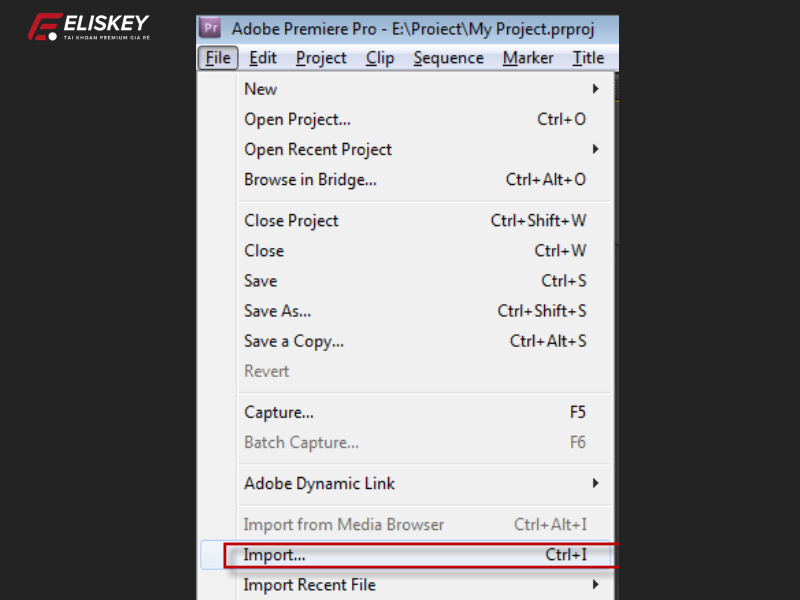
- Cách 2: Chọn File > Import hoặc nhấn Ctrl + I.
- Cách 3: Nhấn chuột phải trong cửa sổ Project > Импорт.
- Cách 4: Nhấp đôi chuột trái vào khoảng trống trong cửa sổ Project để mở cửa sổ import.
Quản lý file import
Nên tạo thư mục con trong Project Panel để phân loại file theo chất liệu (video, audio, hình ảnh…) hoặc theo nguồn (băng quay, tư liệu…).

Cắt và ghép video
Cắt phim trên Timeline
- Шаг 1: Mở sequence cần dựng.
- Шаг 2: Kéo thả file video vào timeline.

- Шаг 3: Chạy video, tạm dừng tại vị trí cần cắt.
- Шаг 4: Nhấn phím C để chọn công cụ Razor, nhấn chuột trái tại vị trí cần cắt.

Cắt phim trong Source Monitor
- Шаг 1: Mở file nguồn trong Source Monitor.

- Шаг 2: Xem video và tạm dừng tại đoạn cần lấy.
- Шаг 3: Thiết lập In Point и Out Point bằng các nút tương ứng.

- Шаг 4: Chèn đoạn cần lấy vào timeline bằng nút Insert hoặc kéo thả trực tiếp.
Như vậy, bài viết trên Eliskey đã hướng dẫn chi tiết cách import video vào Adobe Premiere mới nhất. Dù bạn đang là vlog cá nhân, dựng video quảng cáo hay học dựng phim chuyên nghiệp, hướng dẫn này sẽ giúp bạn tiết kiệm thời gian và tạo ra sản phẩm chuyên nghiệp. Nếu bạn đọc muốn tìm hiểu hay có thắc mắc nào có thể liên hệ đến Elikey, nhân viên CSKH của chúng tôi sẽ giải đáp mọi thắc mắc của khách hàng một cách nhanh chóng và tận tâm nhất.