Инструкции по быстрому и актуальному увеличению яркости видео в Adobe Premiere
Bạn vừa quay xong một video nhưng hình ảnh lại quá tối, thiếu sáng và không rõ nét? Đừng vội xoá hay quay lại từ đầu, bởi với phần mềm Adobe Premiere, bạn hoàn toàn có thể điều chỉnh độ sáng video một cách dễ dàng và chuyên nghiệp. Trong bài viết này, Элискей покажет вам, как làm sáng video Adobe Premiere – áp dụng cho cả người mới bắt đầu lẫn người đã có kinh nghiệm, chỉ cần vài bước là video của bạn sẽ sáng rõ, bắt mắt ngay lập tức.
Hướng dẫn cách làm sáng video Adobe Premiere bằng Lumetri
Шаг 1: Mở Adobe Premiere Pro, sau đó vào menu File > Import để đưa video minh hoạ vào dự án.
Шаг 2: Trên thanh menu, chọn Window > Workspaces > Color. Lúc này giao diện Premiere sẽ chuyển sang bố cục chuyên dụng để chỉnh màu và ánh sáng.

Шаг 3: Trong bảng Lumetri Color, tìm mục Light. Kéo thanh Exposure sang bên phải để tăng sáng cho video.
Например: tăng +1.5 EV để video sáng rõ hơn.

Lưu ý: Với video đã nén như MP4, MOV, không nên kéo Exposure quá cao để tránh mất chi tiết và nhiễu hình.
Шаг 4: Nhấp vào video trên timeline để hiện bảng Effect Controls. Tại mục Lumetri Color > Basic Correction, bạn cũng có thể điều chỉnh Exposure bằng cách: Kéo thanh trượt hoặc nhập trực tiếp giá trị số.
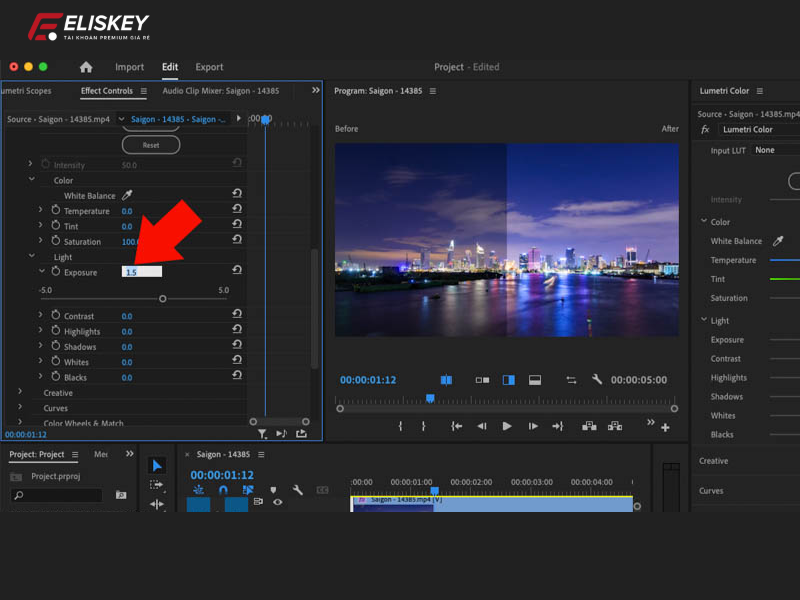
Шаг 5: Nếu cần hoàn tác, bạn có thể nhấn tổ hợp phím Ctrl + Z hoặc nhấp vào biểu tượng Undo bên cạnh điều chỉnh.
Hướng dẫn cách làm sáng video Adobe Premiere bằng Curve
Шаг 1: Trên thanh công cụ, chọn Window > Workspaces > Color để chuyển sang giao diện chỉnh màu chuyên dụng.
Шаг 2: Trong bảng Lumetri Color bên phải, tìm và nhấp vào mục “Curves”. Tại phần RGB Curves, bạn sẽ thấy một đường chéo trắng – đây là công cụ để điều chỉnh độ sáng qua các vùng màu.

Шаг 3: Nhấn chuột trái vào chính giữa đường Curve để tạo một điểm neo. Kéo điểm này lên phía trên để tăng độ sáng cho toàn bộ video.
Шаг 4: Tạo thêm nhiều điểm neo để kiểm soát vùng sáng tối riêng biệt:
- Phần trái Curve: kiểm soát vùng tối (Shadow, Black).
- Phần phải Curve: kiểm soát vùng sáng (Highlight, White).
Kéo các điểm tương ứng để điều chỉnh độ sáng từng vùng một cách chính xác hơn.

Шаг 5: Dùng Exposure khi bạn chỉ muốn tăng sáng nhanh, toàn bộ video. Dùng Curve khi cần kiểm soát chi tiết hơn, như làm sáng vùng mặt, giữ nguyên vùng nền tối…
Примечание: Curve mạnh mẽ nhưng khó sử dụng hơn, cần luyện tập để thành thạo.
Hướng dẫn cách làm sáng video Adobe Premiere bằng Effects
Шаг 1: Trên thanh menu, chọn Window > Workspaces > Effects để hiển thị giao diện quản lý hiệu ứng.

Шаг 2: Trong bảng Effects, điều hướng đến: Video Effects > Color Correction > Brightness & Contrast.

Шаг 3: Nhấn giữ hiệu ứng Brightness & Contrast, sau đó kéo thả trực tiếp vào video trong timeline.
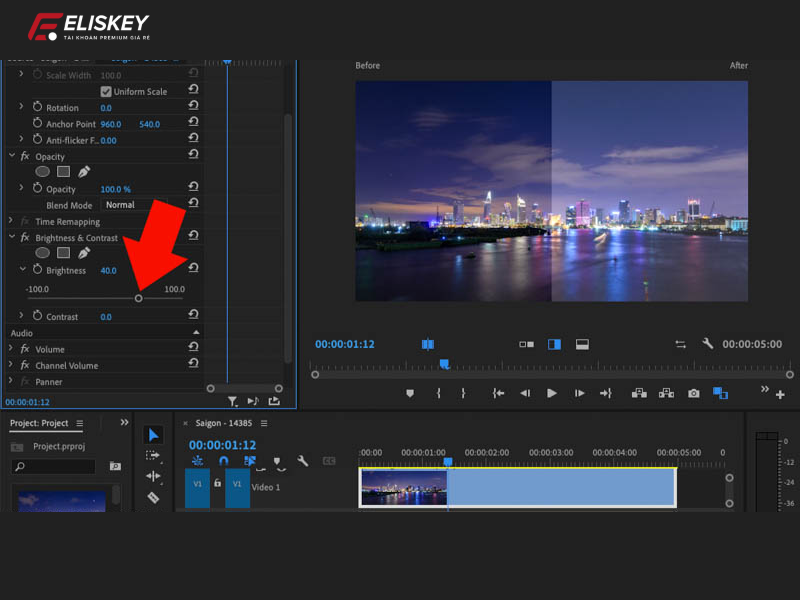
Шаг 4: Sau khi thêm hiệu ứng, chọn đoạn video trên timeline và mở bảng Effect Controls. Tìm mục Brightness và kéo thanh trượt sang phải để tăng sáng.
Шаг 5: Quan sát kết quả trực tiếp trong khung Preview (Before & After) để điều chỉnh sao cho phù hợp.
Trên đây là hướng dẫn chi tiết ba cách làm sáng video Adobe Premiere từ sử dụng Lumetri Color, Curve cho đến hiệu ứng Brightness & Contrast, để có thể cải thiện độ sáng và chất lượng hình ảnh cho video của một cách chuyên nghiệp. Eliskey hy vọng bài viết này sẽ giúp bạn dễ dàng xử lý những đoạn video thiếu sáng mà không cần quay lại từ đầu. Đừng quên ghé thăm chuyên mục “Tin tức” tại trang Eliskey để cập nhật thêm nhiều mẹo hay về chỉnh sửa video và các phần mềm hữu ích khác nhé!