Подробные инструкции по отключению безопасности Windows в Windows 10: безопасно и эффективно
Windows Security — бесплатное антивирусное программное обеспечение, неотъемлемая часть новой версии Windows 10. Элискей Получил много информации от пользователей об отключении функции «Безопасность Windows» и о том, что отключение функции «Безопасность Windows 10» удобно и помогает компьютерам с низкой конфигурацией работать с Windows 10 более плавно. В этой статье мы расскажем вам, как это сделать. отключить безопасность Windows Win 10 выполнив несколько шагов ниже.
Вот почему вам следует отключить Защитник Windows в Windows 10
Защитник Windows — это часть операционной системы Windows 10, предоставляемая корпорацией Microsoft бесплатно для защиты вашей системы от вредоносных угроз, таких как вирусы, шпионское ПО и другое вредоносное ПО. Однако существует ряд причин, по которым некоторые пользователи могут захотеть отключить Защитник Windows в Windows 10:
Используйте альтернативное программное обеспечение безопасности: Некоторые люди предпочитают использовать стороннее программное обеспечение безопасности вместо Защитника Windows, поскольку считают, что сторонние решения безопасности лучше справляются с обнаружением и блокировкой угроз.
Производительность системы: Защитник Windows может потреблять определённое количество системных ресурсов во время сканирования и мониторинга. Некоторые пользователи предпочитают отключить его, чтобы снизить нагрузку на систему, особенно если они используют другое защитное ПО или их система имеет слабую конфигурацию.
Возражение против политики автоматического сканирования: Некоторым людям не нравится автоматическое сканирование файлов и программ Защитником Windows, и они хотят отключить эту функцию.
Инструкции по 4 простым и подробным способам отключения Защитника Windows в Windows 10
Инструкции по отключению безопасности Windows с помощью Defender Control
Чтобы отключить безопасность Windows с помощью Defender Control, выполните следующие действия.
- Шаг 1: Загрузите программу Defender Control 2.0 из надёжного источника. Вы можете найти и скачать её на официальном сайте Sordum или из других надёжных источников загрузки программного обеспечения.
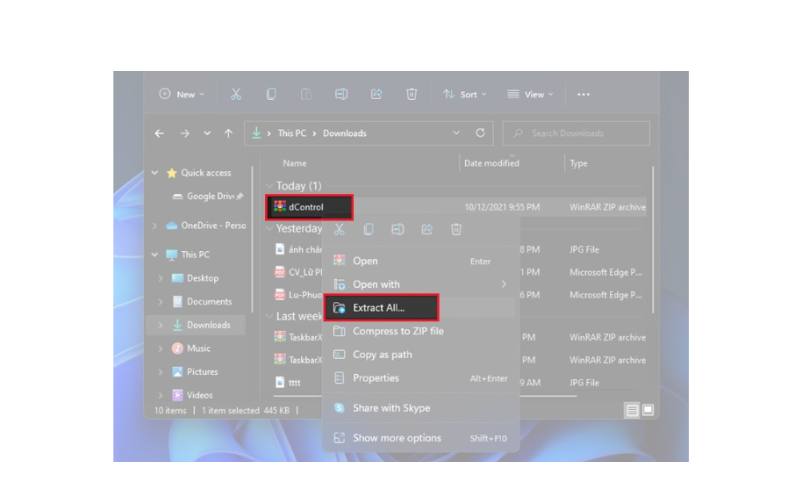
- Шаг 2: После загрузки щелкните правой кнопкой мыши загруженный файл и выберите «Извлечь все», чтобы извлечь файл.
- Шаг 3: Откройте папку с программой Defender Control и найдите файл Defender Control.exe. Дважды щёлкните по нему, чтобы запустить программу.
- Шаг 4: В открывшемся окне управления Defender вам будет предложено ввести пароль. Введите «Sordum» (без кавычек) и нажмите «ОК».
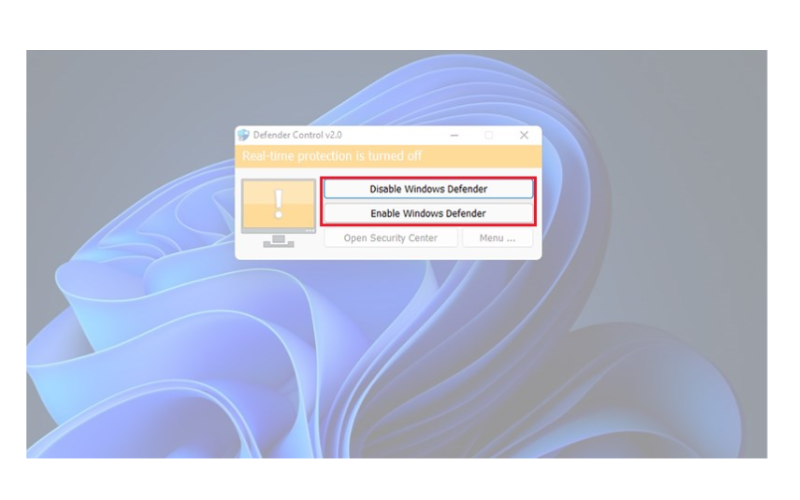
- Шаг 5: После открытия программного обеспечения вы увидите две опции: «Отключить Защитник Windows» и «Включить Защитник Windows».
Инструкции по отключению безопасности Windows с помощью параметров
Чтобы временно отключить Защитник Windows с помощью настроек, выполните следующие действия:
- Шаг 1: Дважды щёлкните по значку Защитника Windows на панели задач в правом нижнем углу экрана. Этот значок имеет форму флага.
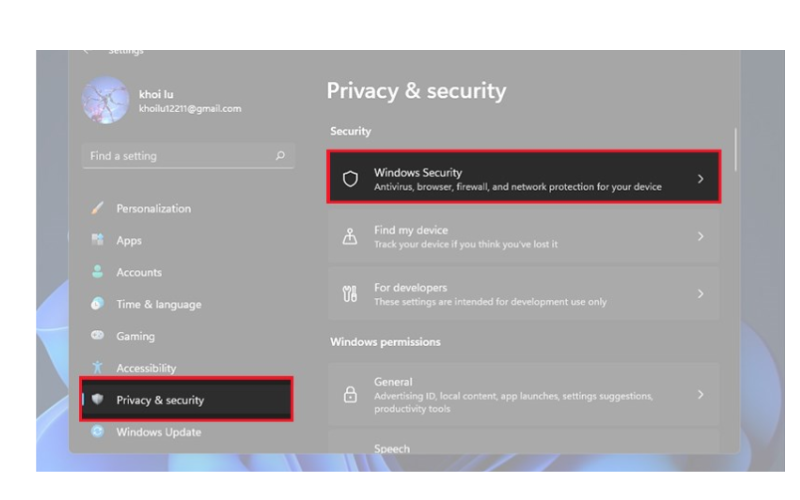
- Шаг 2: В открывшемся окне «Безопасность Windows» выберите вкладку «Защита от вирусов и угроз».
- Шаг 3: На вкладке «Защита от вирусов и угроз» вы увидите раздел «Настройки защиты от вирусов и угроз». Нажмите на него.
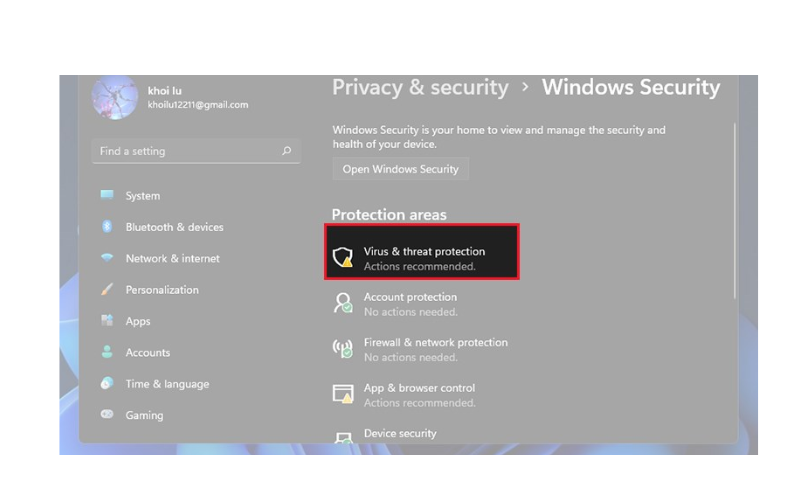
- Шаг 4: В настройках защиты от вирусов и угроз вы увидите опцию «Защита в режиме реального времени». Просто переключите её в положение «Выкл.».
Инструкция по простому отключению безопасности Windows с помощью редактора локальной групповой политики
Чтобы отключить Защитник Windows с помощью редактора локальной групповой политики в Windows 10 Pro, Enterprise или Education, выполните следующие действия.
- Шаг 1: Нажмите сочетание клавиш Windows + R на клавиатуре, чтобы открыть окно «Выполнить».
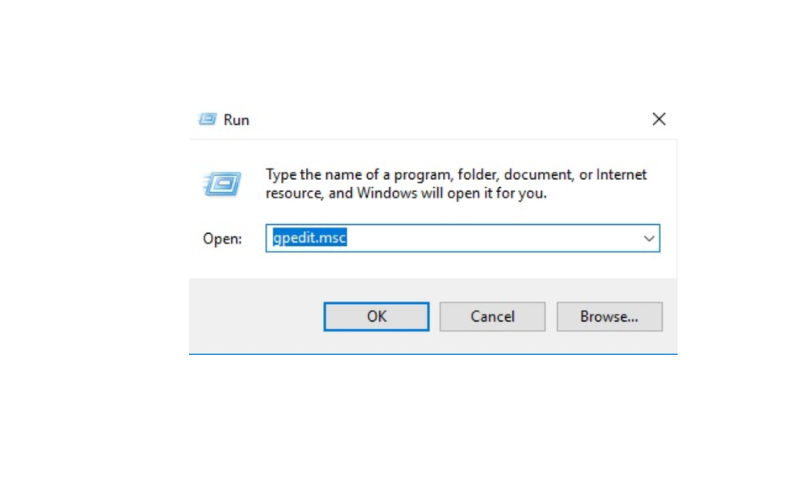
- Шаг 2: В диалоговом окне «Выполнить» введите команду «gpedit.msc» и нажмите Enter или выберите «ОК», чтобы открыть редактор локальной групповой политики.
- Шаг 3: В окне редактора локальной групповой политики перейдите по следующему пути:
Конфигурация компьютера -> Административные шаблоны -> Компоненты Windows -> Защитник Windows.
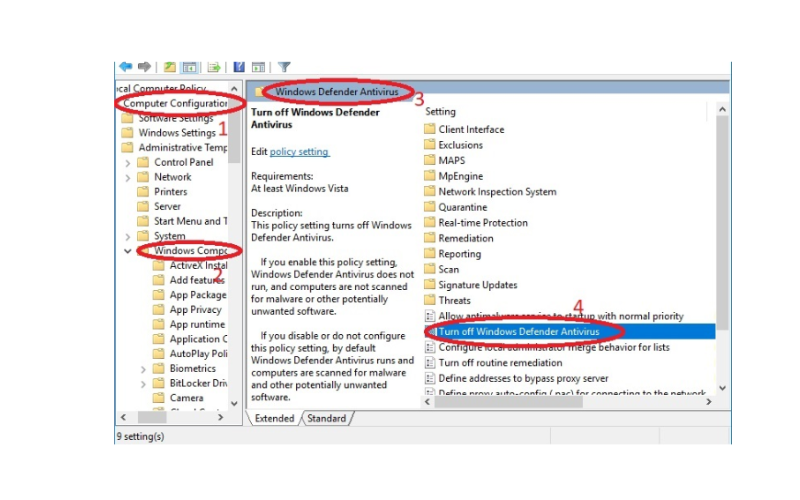
- Шаг 4: На правой панели найдите и дважды щелкните элемент «Отключить Защитник Windows».
- Шаг 5: В открывшемся новом окне выберите параметр «Включено», чтобы отключить Защитник Windows.
- Шаг 6: После завершения нажмите кнопку «Применить», а затем нажмите «ОК», чтобы сохранить изменения.
После выполнения этих действий Защитник Windows будет отключен на вашем компьютере через групповую политику. Однако для применения изменений может потребоваться перезагрузка системы.
Инструкции по отключению безопасности Windows с помощью редактора реестра
Чтобы отключить Защитник Windows с помощью редактора реестра в Windows 10 Домашняя, выполните следующие действия.
- Шаг 1: Нажмите сочетание клавиш Windows + R на клавиатуре, чтобы открыть окно «Выполнить».
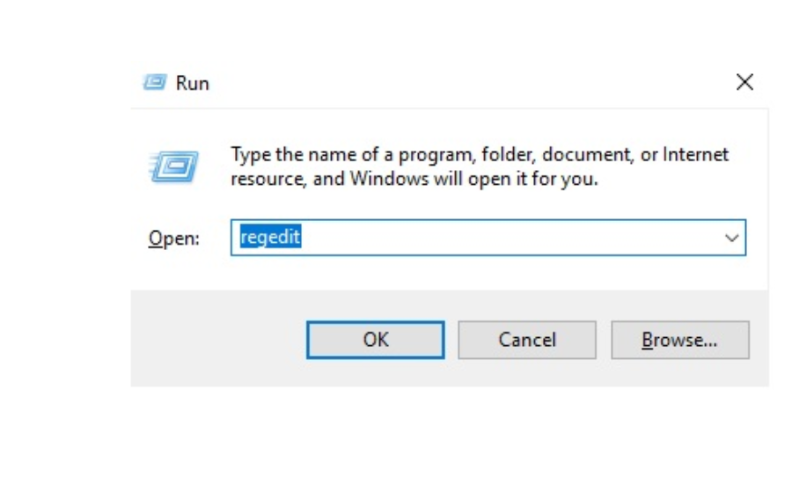
- Шаг 2: В окне «Выполнить» введите «regedit» и нажмите Enter или выберите «ОК», чтобы открыть редактор реестра.
- Шаг 3: В окне редактора реестра перейдите по следующему пути: HKEY_LOCAL_MACHINE\SOFTWARE\Policies\Microsoft\Windows Defender.
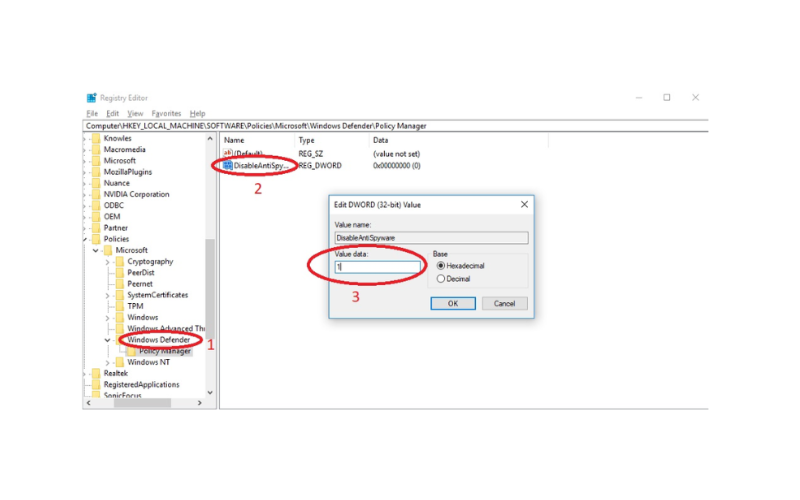
- Шаг 4: Если вы не видите запись «DisableAntiSpyware» (тип DWORD), щелкните правой кнопкой мыши по любому пустому месту в правом окне, выберите «Создать», а затем выберите «Параметр DWORD».
- Шаг 5: Назовите новый ключ DWORD «DisableAntiSpyware».
- Шаг 6: Дважды щелкните по ключу «DisableAntiSpyware» и в поле «Значение» установите значение от 0 до 1.
- Шаг 7: Нажмите кнопку «ОК».
Установите стороннее антивирусное программное обеспечение, чтобы отключить защиту Windows 10
Если вы хотите отключить Microsoft Defender и использовать сторонний антивирус, вот несколько рекомендаций по использованию популярного антивирусного программного обеспечения:
- Norton 360 с LifeLock Select: Norton Security — хорошо зарекомендовавший себя и высоко ценимый бренд на рынке антивирусного программного обеспечения. Пакет Norton 360 с LifeLock Select предлагает защиту от вредоносных программ и вирусов для компьютеров и мобильных телефонов, 100 ГБ облачного хранилища, безопасный VPN и менеджер паролей.
- Bitdefender Antivirus: Bitdefender — более бюджетный вариант антивирусного ПО. Бесплатная версия Bitdefender для ПК на базе Windows обеспечивает защиту в режиме реального времени от вирусов, вредоносных программ и шпионского ПО.
- McAfee Total Protection: McAfee — бренд с богатой историей в сфере кибербезопасности, который продолжает получать высокие оценки за защиту и эффективность от независимых лабораторий. Платный пакет услуг McAfee Total Protection включает защиту от вирусов и программ-вымогателей для большого количества устройств, а также высоконадежный менеджер паролей.
Однако стоит отметить, что Microsoft Defender Antivirus, встроенный антивирус в Windows 10, по-прежнему считается одним из лучших антивирусов для пользователей Windows 10. Прежде чем отключать Microsoft Defender и переходить на сторонний антивирус, убедитесь, что альтернативный антивирус установлен и полностью обновлен, чтобы обеспечить безопасность вашего компьютера.
Таким образом, Элиски предоставил способы отключить безопасность Windows 10 быстро и просто. Знание того, как отключить «Безопасность Windows», может быть полезно в определённых ситуациях, но необходимо учитывать риски, связанные с отключением функций безопасности. Чтобы обеспечить безопасность вашей системы, всегда устанавливайте обновления и используйте функции безопасности, предоставляемые «Безопасностью Windows».
>>> Смотрите больше статей о Windows на Eliskey:
Что такое Windows 10? Версии Windows 10
Как обновить Windows 7 до Windows 10