Подробная инструкция по отключению Центра обновления Windows в Windows 10: просто и эффективно
Ты хочешь отключить обновление Windows в Windows 10 Как избежать автоматического обновления системы? Это поможет вам контролировать процесс обновления и избежать нежелательной потери данных. Ниже приведены подробные и безопасные инструкции по выполнению этой задачи. Пожалуйста, следуйте инструкциям ниже. Элискей узнать, как легко отключить Центр обновления Windows в Windows 10.
Что такое Центр обновления Windows?
Центр обновления Windows — это служба Microsoft для операционной системы Windows, которая позволяет пользователям обновлять и загружать исправления безопасности, исправления ошибок, обновления программного обеспечения и новые функции для своих систем Windows. Эта служба помогает повысить стабильность, безопасность и производительность системы, а также предоставляет пользователям доступ к новым и улучшенным функциям, разрабатываемым Microsoft для Windows.
В частности, обновления из Центра обновления Windows могут включать в себя:
патч безопасности: обновления безопасности помогают защитить вашу систему от уязвимостей, которыми могут воспользоваться вредоносные программы и хакеры.
Пластырь: Патчи устраняют неполадки и проблемы, вызванные ошибками программного обеспечения, помогая повысить стабильность и производительность системы.
Обновление программного обеспечения: Центр обновления Windows также может предоставлять обновления для сторонних приложений и программного обеспечения, установленных в вашей системе, таких как веб-браузеры, офисные приложения и другие приложения.
Обновление функций: Центр обновления Windows также время от времени выпускает более крупные обновления, которые улучшают или добавляют новые функции в операционную систему Windows, например, улучшения пользовательского интерфейса, новые функции и улучшения производительности.
Стоит ли отключать Центр обновления Windows в Windows 10?
Полное отключение Центра обновления Windows не рекомендуется. Вот несколько причин, по которым не стоит отключать Центр обновления Windows в Windows 10:
- Безопасность: Центр обновления Windows предоставляет важные исправления безопасности для защиты вашей системы от уязвимостей и вредоносных программ. Если вы отключите Центр обновления Windows, ваша система не будет получать эти исправления, что повышает риск атак и потери данных.
- Стабильность: Исправления ошибок и обновления из Центра обновления Windows помогают улучшить стабильность и производительность системы, устраняя неполадки и проблемы, возникающие в процессе использования. Если вы не обновляетесь, могут возникнуть проблемы со стабильностью или ошибки программного обеспечения, которые не будут исправлены.
- Совместимость: Центр обновления Windows также предоставляет обновления программного обеспечения для обеспечения совместимости вашей системы с новейшими приложениями и оборудованием. Если вы не обновляетесь, при установке или использовании новых приложений могут возникнуть проблемы с совместимостью.
6 способов отключить Центр обновления Windows в Windows 10
- Отключите обновление Windows Update в Windows 10 с помощью Services.msc
Чтобы отключить обновления Windows 10 через services.msc, помните, что отключение обновлений Windows может сделать вашу систему уязвимой к угрозам безопасности и программным ошибкам. Всегда осознавайте риски, прежде чем вносить это изменение.
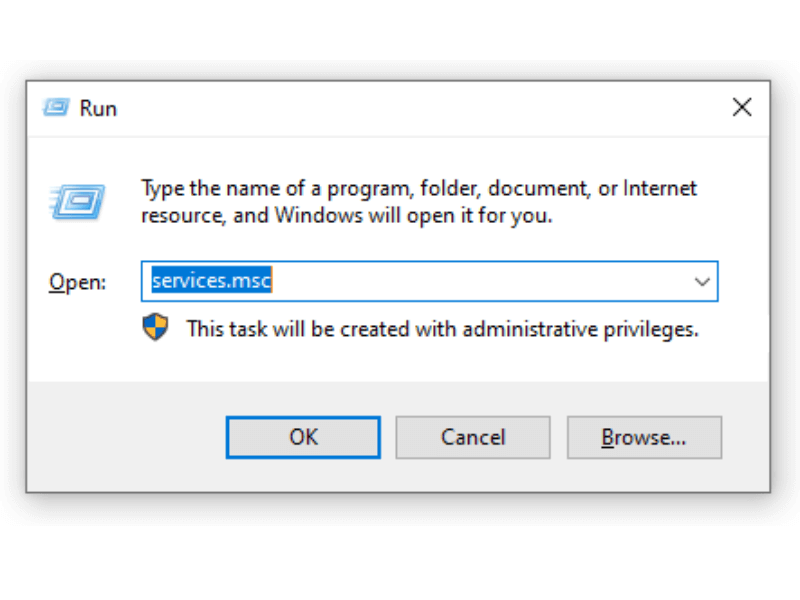
Шаг 1: Открытые сервисы, затем нажмите клавишу Windows + R чтобы открыть диалоговое окно «Выполнить». Введите services.msc и нажмите Входить.
Шаг 2: В окне «Службы» найдите службу с именем «Центр обновления Windows" или «wuauserv».
Шаг 3: В окне свойств службы Центра обновления Windows перейдите на вкладку Общий (Обзор). В разделе «Тип запуска» (Тип запуска), откройте раскрывающееся меню и выберите "Неполноценный" (Запрещать).
Шаг 4: После изменения настроек перезагрузите компьютер, чтобы изменения вступили в силу.
После выполнения этих действий служба Центра обновления Windows будет отключена и не будет запускаться автоматически в вашей системе. Однако имейте в виду, что отключение Центра обновления Windows может повлиять на безопасность и стабильность вашей системы, поэтому тщательно обдумайте, прежде чем приступать к этому.
- Отключите обновления в Windows 10 навсегда с помощью редактора групповой политики
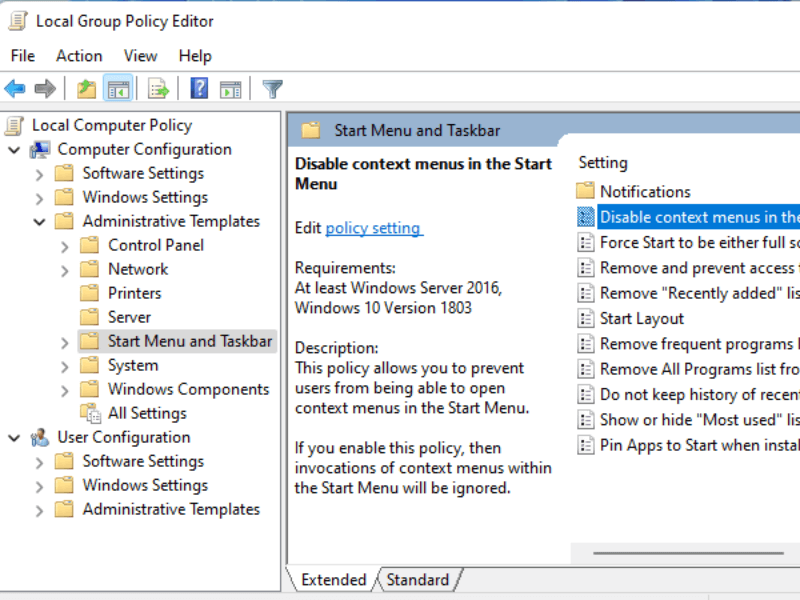
Чтобы навсегда отключить обновления Windows 10 через редактор групповой политики, выполните следующие действия. Этот метод широко используется в корпоративных средах для управления политиками обновления на нескольких компьютерах. Это эффективный способ предотвратить автоматическое обновление Windows без полного отключения службы обновления.
Шаг 1: Сначала нажмите клавишу Windows + R => открыть диалоговое окно Бегать. Затем введите gpedit.msc и нажмите клавишу Входить для доступа Редактор локальной групповой политики.
Шаг 2: В окне редактора локальной групповой политики перейдите к следующему:
- Дважды щелкните по «Конфигурация компьютера»
- Дважды щелкните «Административные шаблоны”
- Двойной щелчок «Компоненты Windows” .
- Нажмите на «Центр обновления Windows».
Шаг 3: Найдите и дважды щелкните по элементу. «Настроить автоматические обновления»В новом окне выберите "Неполноценный" В левом верхнем углу, чтобы полностью отключить автоматическое обновление. Нажмите «Применять" а потом "ХОРОШО" для сохранения настроек.
Шаг 4: Запустите компьютер.
Примечание:
- Отключение автоматических обновлений может привести к тому, что в вашей системе не будет обновлений безопасности и новых функций, что может привести к проблемам с безопасностью и производительностью.
- Если вы домашний пользователь, вам следует оставить автоматические обновления включенными, чтобы ваша операционная система оставалась защищенной и актуальной.
Если вам нужен больший контроль над обновлениями, не отключая их полностью, вы можете настроить политику, которая разрешит загрузку обновлений, но потребует подтверждения перед установкой. Это поможет вам контролировать обновления, не отключая их полностью.
- Блокировка обновлений Windows 10 с помощью Microsoft
Заблокировать обновления Windows 10 с помощью Microsoft можно с помощью ряда инструментов и опций, предоставляемых Microsoft. Вот один из способов, к которому вы можете обратиться:
- Windows Update Blocker — небольшой и простой в использовании инструмент, который помогает предотвратить или временно отключить автоматические обновления в Windows 10.
- Вы можете найти и загрузить средство блокировки обновлений Windows из надежных источников в Интернете.
- После загрузки распакуйте и запустите инструмент. Затем вы можете выбрать вариант блокировки или временного отключения обновлений Windows.
Однако имейте в виду, что блокировка обновлений Windows может повлиять на безопасность и стабильность вашей системы. Microsoft регулярно выпускает исправления и обновления безопасности для защиты вашей системы от новых уязвимостей и угроз, поэтому отсутствие обновлений может увеличить риск атаки. Тщательно подумайте, прежде чем блокировать обновления Windows.
- Инструкция по отключению обновлений Win 10 путем настройки соединения Wi-Fi
Чтобы навсегда отключить обновления Windows 10, настроив подключение Wi-Fi на «лимитное подключение», выполните следующие действия:
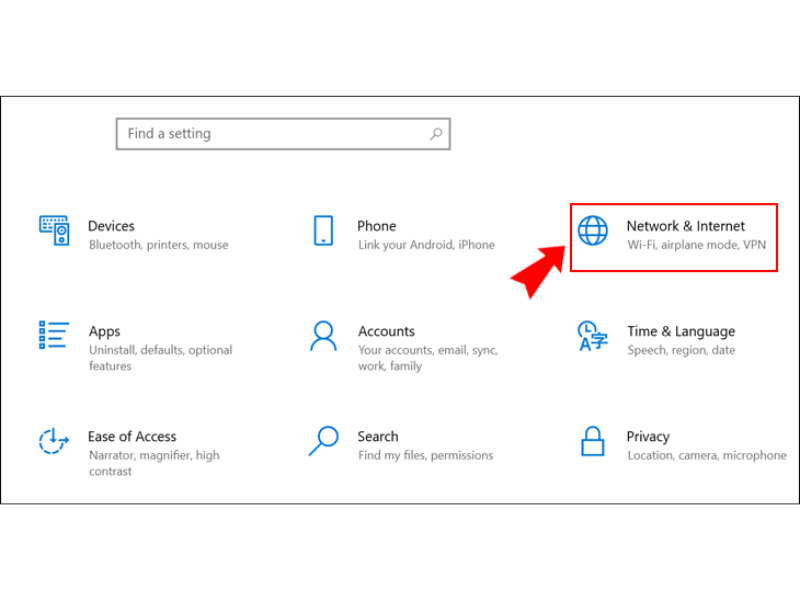
- Откройте настройки: Нажмите сочетание клавиш Windows + I, чтобы открыть окно «Параметры».
- Выберите «Сеть и Интернет»: В окне «Настройки» выберите «Сеть и Интернет».
- Выберите Wi-Fi: Затем нажмите «Wi-Fi» слева.
- Управление подключенными сетями: Выберите сеть Wi-Fi, которую вы используете, и нажмите «Управление известными сетями».
- Редактировать функции для сети: Найдите сеть Wi-Fi, которую хотите настроить, и нажмите «Свойства».
- Установить как платное подключение: Найдите опцию «Установить как лимитное подключение» и включите ее.
При настройке лимитного Wi-Fi-подключения Windows 10 будет считать его платным и не будет автоматически загружать и устанавливать обновления. Однако имейте в виду, что это может повлиять на безопасность и стабильность вашей системы, поскольку важные исправления безопасности и обновления программного обеспечения могут устанавливаться с опозданием. Тщательно подумайте, прежде чем отключать обновления Windows 10 навсегда.
- Используйте программное обеспечение «Показать или скрыть обновления», чтобы отключить обновления Windows 10.
Программа «Показать или скрыть обновления» — это инструмент, предоставленный самой корпорацией Microsoft для управления обновлениями в Windows 10. Эта программа позволяет скрывать или отображать определённые обновления, предотвращая автоматическое обновление драйверов или системных обновлений, которые вы не хотите устанавливать. Чтобы использовать функцию «Показать или скрыть обновления» от Microsoft для отключения обновлений в Windows 10, выполните следующие действия:
Шаг 1: Перейдите на официальный сайт Microsoft и найдите инструмент «Показать или скрыть пакет устранения неполадок обновлений».
Шаг 2:Откройте только что загруженный установочный пакет и запустите файл .diagcab. Когда появится окно «Показать или скрыть средство устранения неполадок с обновлениями», нажмите кнопку «Далее», чтобы продолжить.
Шаг 3: В следующем окне выберите опцию «Скрыть обновления». Инструмент выполнит сканирование и выведет список всех доступных в вашей системе обновлений.
Шаг 4: Выберите обновления, которые вы хотите скрыть, установив флажок рядом с их названиями.
Шаг 5:После завершения инструмент выведет сообщение об успешном скрытии обновления. Нажмите кнопку «Закрыть», чтобы закрыть окно.
- Отключите обновление в Windows 10, настроив параметры системы.
Чтобы отключить обновления в Windows 10 через системные параметры, выполните следующие действия. Однако имейте в виду, что отключение обновлений может сделать вашу систему уязвимой к угрозам безопасности и проблемам со стабильностью:
Шаг 1: Нажмите клавиши Windows + R => откройте диалоговое окно «Выполнить». Введите services.msc.
Шаг 2: В окне «Службы» найдите службу под названием «Центр обновления Windows».
Шаг 3: На вкладке «Общие» окна свойств перейдите в раздел «Тип запуска». Измените тип запуска с «Автоматический» или «Вручную» на «Отключено». Нажмите «Применить», а затем «ОК», чтобы сохранить изменения.
Шаг 4: Перезагрузите компьютер: Чтобы изменения вступили в силу, необходимо перезагрузить компьютер.
Сделав это, вы отключите службу Центра обновления Windows, что помешает ей автоматически обновлять вашу операционную систему. Однако имейте в виду, что постоянное отключение обновлений не является хорошим решением с точки зрения безопасности и производительности системы. Рекомендуется периодически включать обновления, чтобы обеспечить защиту и актуальность системы.
После выполнения этих действий Windows 10 не будет автоматически загружать и устанавливать обновления, а потребует вашего вмешательства. Однако имейте в виду, что отсутствие обновлений Windows может снизить безопасность и стабильность вашей системы. Регулярно устанавливайте обновления безопасности и важные обновления программного обеспечения, чтобы защитить свою систему от угроз.
Таким образом, Элиски отметил: как отключить обновление Windows 10 Это легко сделать. Надеюсь, благодаря этой статье вы не столкнётесь с проблемами Центра обновления Windows во время учёбы и работы!
>>> Смотрите больше статей о Windows на Eliskey:
Отключить безопасность Windows Win 10
Что такое Windows 10? Версии Windows 10