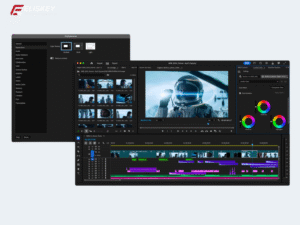
Hướng dẫn cách chỉnh âm thanh trong Adobe Premiere mới nhất
Adobe Premiere Pro là phần mềm dựng phim chuyên nghiệp không chỉ nổi bật với khả năng xử lý hình ảnh mà còn cung cấp bộ công cụ chỉnh sửa âm thanh mạnh mẽ và trực quan. Việc tinh chỉnh âm thanh trong Premiere giúp video trở nên sống động, mạch lạc và chuyên nghiệp hơn. Trong bài viết này, Eliskey sẽ hướng dẫn bạn cách chỉnh âm thanh trong Adobe Premiere phiên bản mới nhất – từ những thao tác cơ bản như cắt, tách, tăng giảm âm lượng đến các kỹ thuật nâng cao, giúp bạn làm chủ phần âm thanh trong mỗi dự án video.
Hướng dẫn cách chỉnh âm thanh trong Adobe Premiere cơ bản
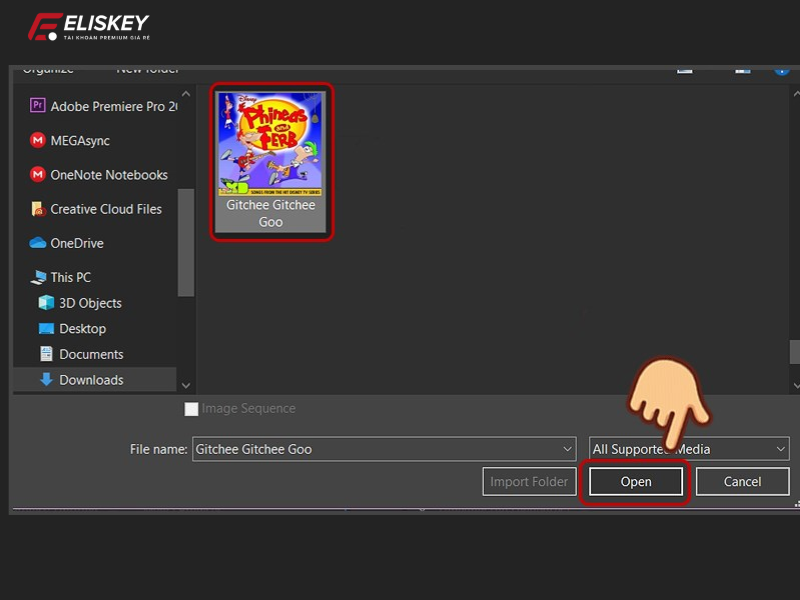
Bước 1: Tại giao diện làm việc, bạn nhấn chuột phải vào khung Project (góc dưới bên trái) và chọn Import, sau đó là chọn file âm thanh cần sử dụng rồi nhấn Open để đưa vào dự án.

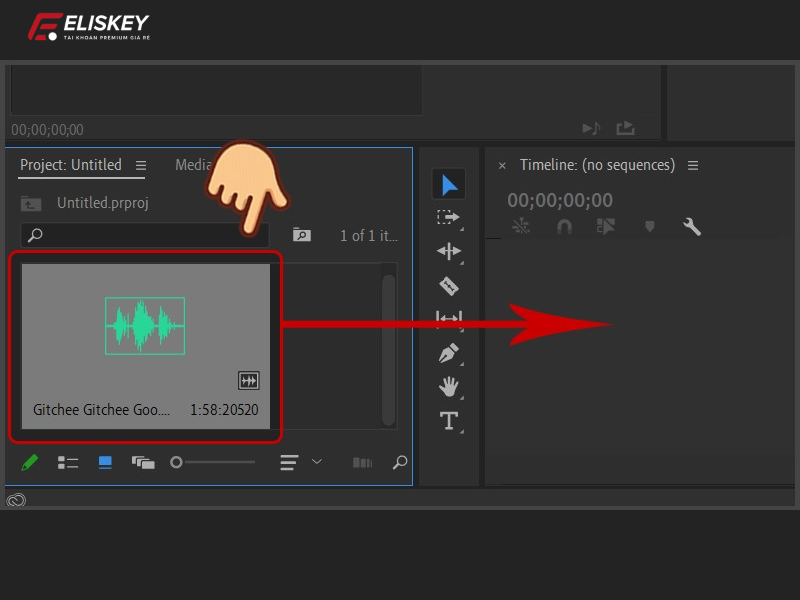
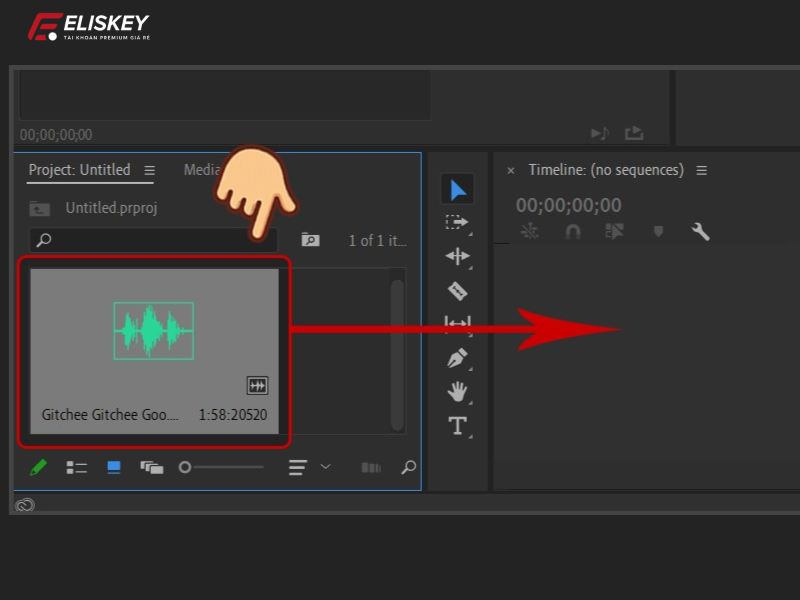
Bước 2: Sau khi import thành công, bạn kéo file âm thanh từ Project panel sang khung Timeline bên phải để bắt đầu chỉnh sửa.

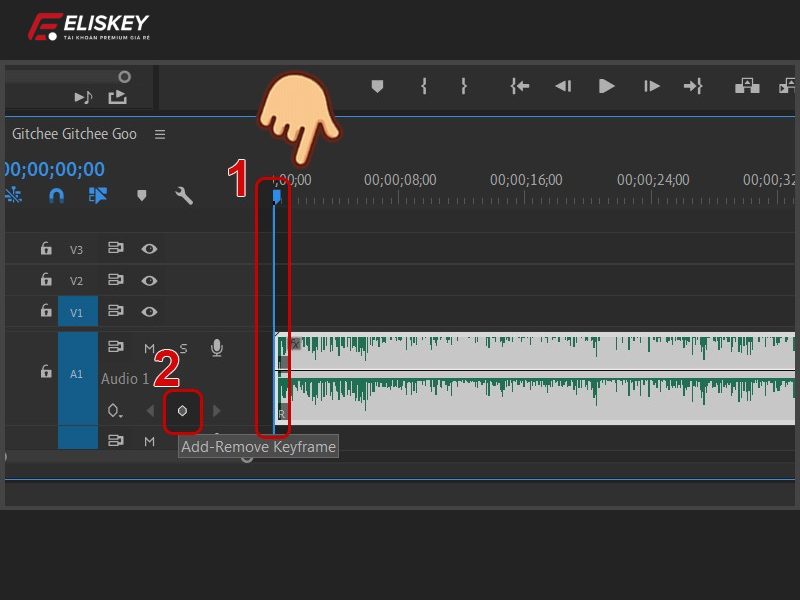
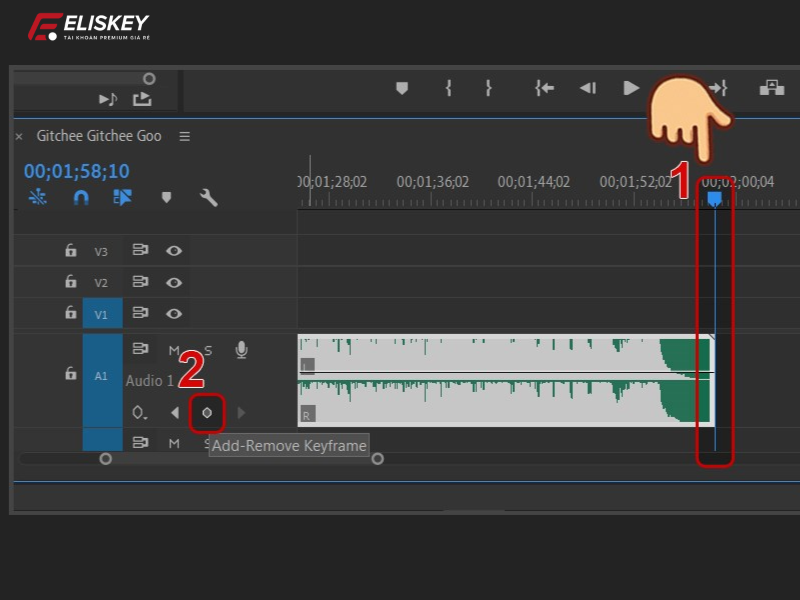
Bước 3: Chọn file âm thanh trên Timeline, di chuyển thanh thời gian (playhead) đến vị trí đầu đoạn âm thanh. Nhấn vào biểu tượng Add/Remove Keyframe trên thanh điều khiển âm lượng để tạo keyframe đầu tiên.
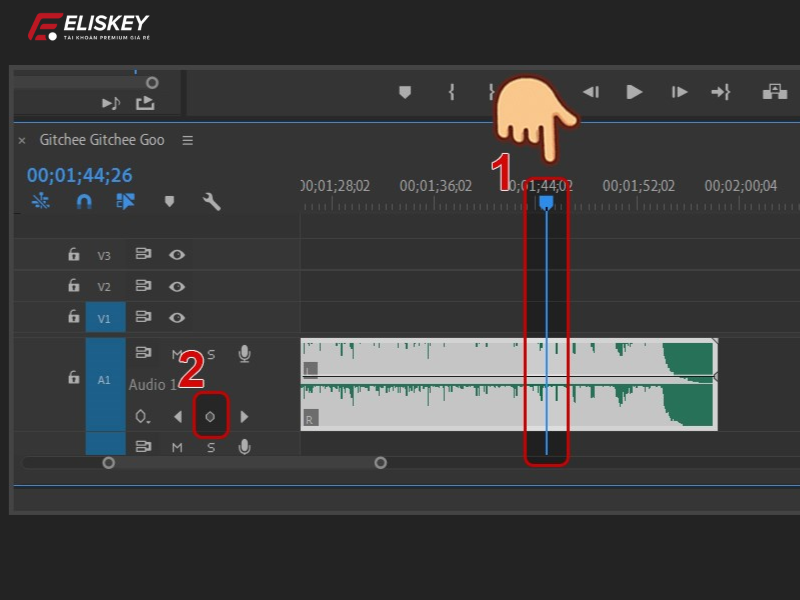
Bước 4: Tiếp tục kéo playhead đến vị trí âm thanh cần trở lại bình thường, sau đó nhấn Add/Remove Keyframe một lần nữa để đánh dấu keyframe thứ hai.
Bước 5: Kéo keyframe đầu tiên xuống thấp hơn, điều này sẽ làm âm thanh ở đầu nhỏ lại và to dần lên đến mức bình thường tại keyframe thứ hai.

Hướng dẫn cách làm âm thanh nhỏ dần trong Adobe Premiere
Bước 1: Nhấn chuột phải vào khung Project, chọn Import…. Sau đó tìm đến file âm thanh cần dùng.
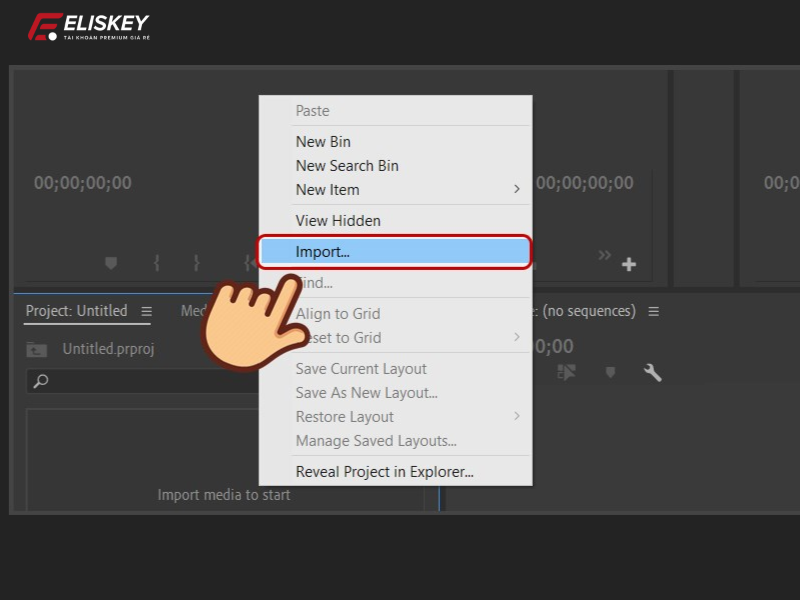
Bước 2: Sau khi chọn tệp, nhấn Open để thêm âm thanh vào dự án.
Bước 3: Từ khung Project, kéo file âm thanh vào khung Timeline bên phải để bắt đầu chỉnh sửa.
Bước 4: Chọn file âm thanh trên timeline, di chuyển thanh thời gian đến vị trí cuối file âm thanh và nhấn vào biểu tượng Add/Remove Keyframe để tạo keyframe thứ nhất.
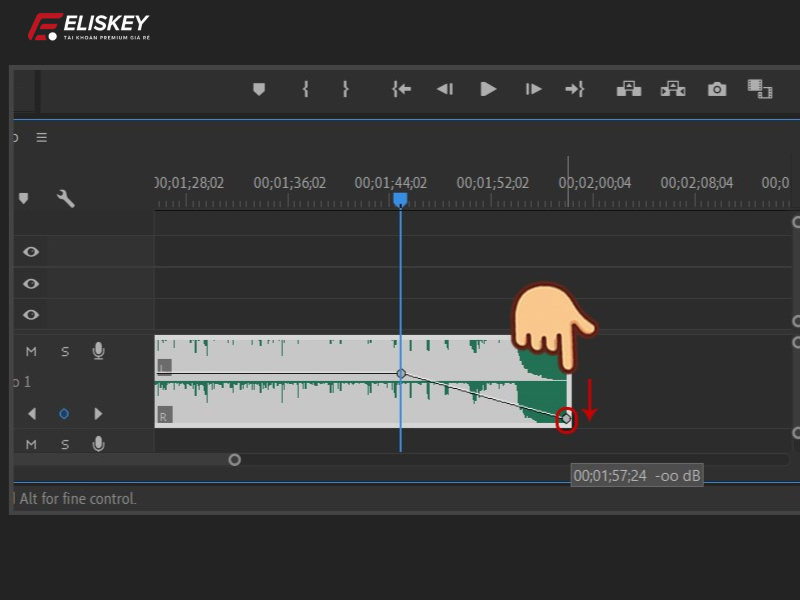
Bước 5: Tiếp tục kéo thanh thời gian đến vị trí mà bạn muốn âm thanh bắt đầu giảm dần về cuối, sau đó thêm một keyframe nữa tại đây.
Bước 6: Kéo keyframe cuối xuống phía dưới thấp, từ đó âm thanh sẽ giảm dần từ keyframe thứ hai cho đến hết đoạn âm thanh, tạo hiệu ứng fade out.
Bài viết trên Eliskey đã hướng dẫn chi tiết về cách chỉnh âm thanh trong Adobe Premiere. Với phần mềm Adobe Premiere từ việc tăng giảm âm lượng, tạo hiệu ứng mờ tiếng cho đến việc tinh chỉnh âm thanh mạch lạc hơn trong từng phân đoạn. Hy vọng bài hướng dẫn từ Eliskey sẽ giúp bạn nắm vững các kỹ thuật cơ bản để chỉnh sửa âm thanh và từng bước nâng cao kỹ năng dựng video của mình.