Hướng dẫn cách chuyển cảnh trong Adobe Premiere chi tiết
Bạn muốn video của mình chuyển cảnh mượt mà, tự nhiên mà vẫn giữ được cảm xúc liền mạch cho người xem? Với Adobe Premiere Pro, việc thêm hiệu ứng chuyển cảnh không hề khó – chỉ cần một vài thao tác đơn giản, bạn đã có thể tạo ra những đoạn chuyển đổi chuyên nghiệp, đúng tinh thần của từng dự án. Trong bài viết này, Eliskey sẽ hướng dẫn bạn chi tiết cách chuyển cảnh trong Adobe Premiere, từ các thao tác cơ bản đến cách tùy chỉnh hiệu ứng để phù hợp với mọi phong cách dựng phim.
Hướng dẫn cách làm hiệu ứng chuyển cảnh trong Adobe Premiere Pro
Bước 1: Mở Adobe Premiere Pro, tạo project mới hoặc mở project có sẵn. Kéo các video bạn muốn chỉnh sửa vào Timeline để chuẩn bị thực hiện chuyển cảnh.
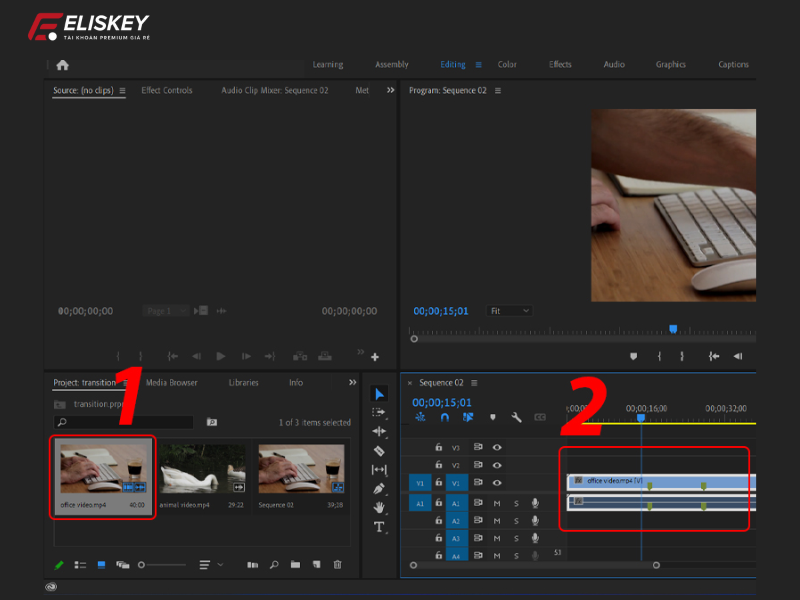
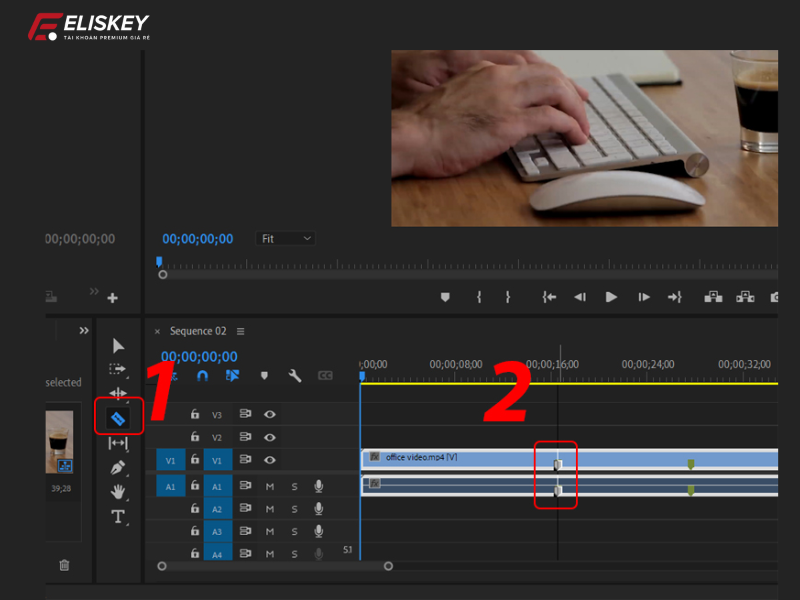
Bước 2: Chọn công cụ Razor Tool (phím tắt C) trên thanh công cụ. Nhấp vào vị trí bạn muốn cắt video để tạo điểm chuyển cảnh giữa hai đoạn.
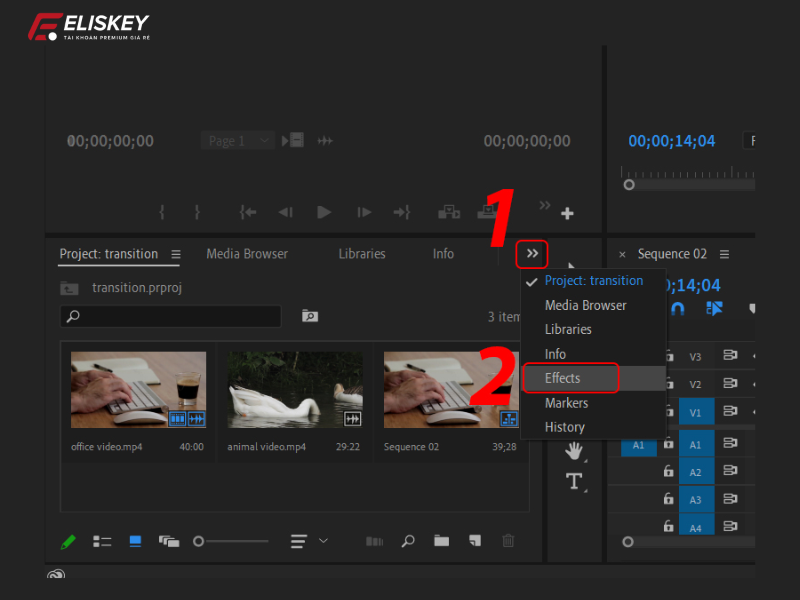
Bước 3: Tại khu vực làm việc, chọn Project and Media, nhấp biểu tượng hai mũi tên nhỏ để mở mục Effects. Mở thư mục Video Transitions để xem các hiệu ứng chuyển cảnh có sẵn được sắp xếp theo từng nhóm (Dissolve, Slide, Zoom,…).
Bước 4: Chọn hiệu ứng phù hợp → kéo và thả vào điểm nối giữa hai đoạn video trên timeline.
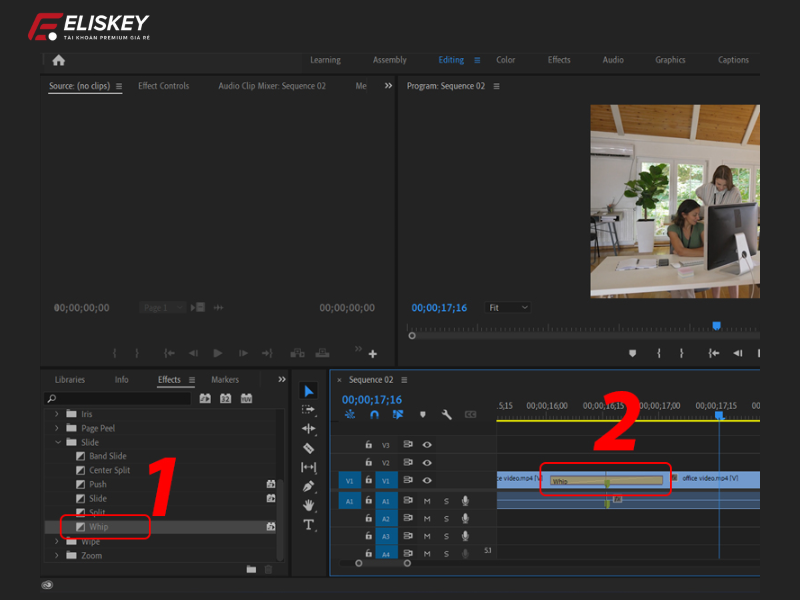
Bước 5: Nhấn phím cách (Space) để preview video và kiểm tra hiệu ứng chuyển cảnh vừa áp dụng.
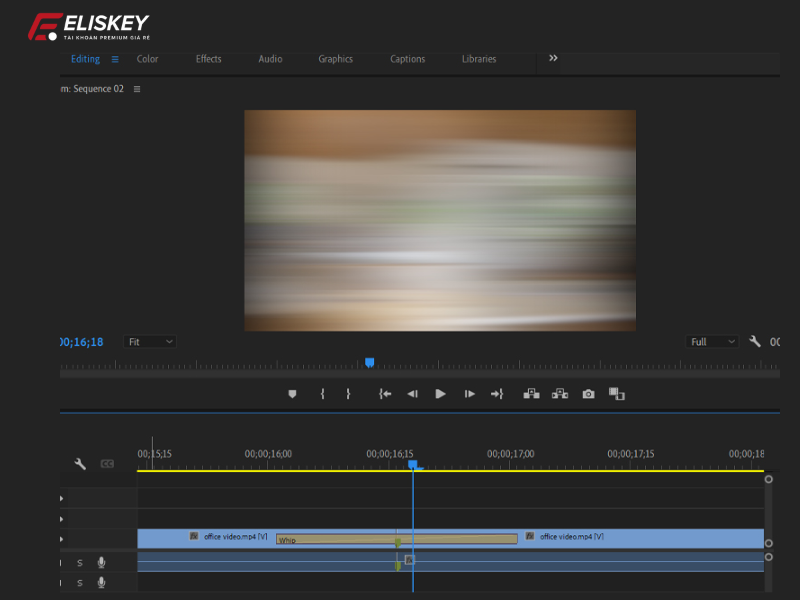
Hướng dẫn cách thêm hiệu ứng chuyển cảnh ngoài vào Adobe Premiere
Nếu bạn cảm thấy các hiệu ứng chuyển cảnh mặc định trong Premiere quá đơn giản hoặc không đủ sáng tạo, bạn hoàn toàn có thể tải thêm preset từ bên ngoài và import vào phần mềm để mở rộng kho hiệu ứng của mình.
Bước 1: Mở Adobe Premiere Pro, tạo project mới hoặc mở project hiện có. Kéo thả các video bạn muốn thêm chuyển cảnh vào Timeline.
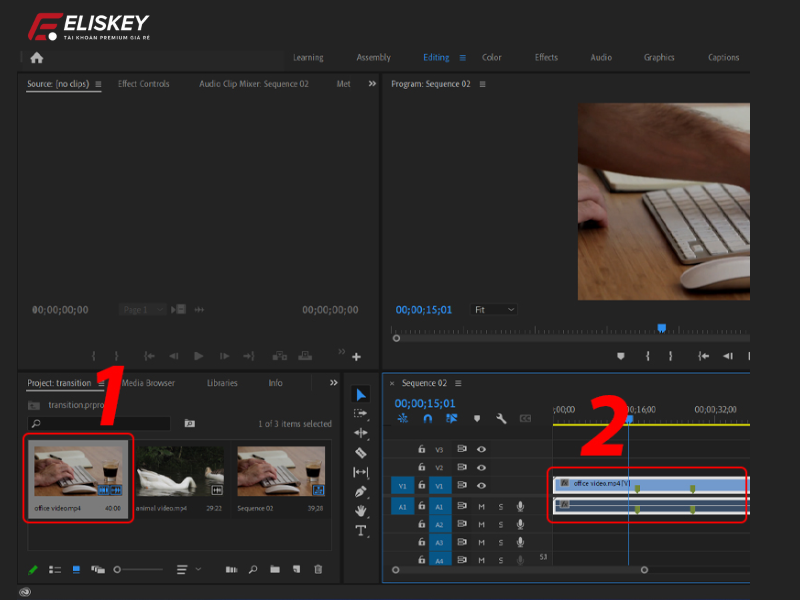
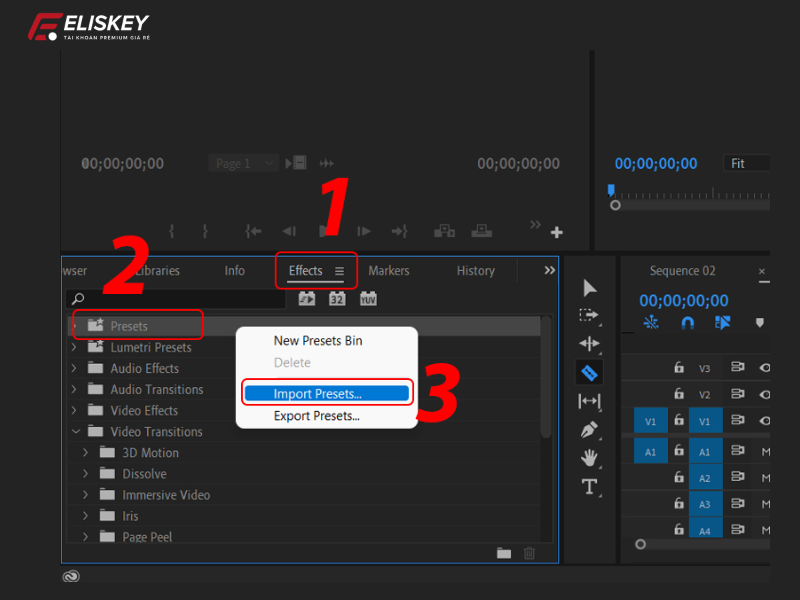
Bước 2:Vào mục Effects, tìm đến thư mục Presets. Nhấn chuột phải vào Presets > chọn Import Presets. Chọn file preset bạn đã tải về (thường có đuôi .prfpset) và nhấn Open để thêm vào Premiere.
Bước 3: Sau khi import xong, preset mới sẽ xuất hiện trong thư mục Presets. Bạn có thể kéo thả các hiệu ứng này vào giữa hai đoạn video tương tự như với hiệu ứng mặc định.
Lưu ý: Một số preset yêu cầu điều chỉnh thông số trong Effect Controls hoặc sử dụng kèm layer phụ (adjustment layer), bạn nên đọc kỹ hướng dẫn đi kèm từ nguồn tải.
Một số lưu ý khi làm hiệu ứng chuyển cảnh trong Adobe Premiere
- Nguyên tắc cơ bản: Để áp dụng hiệu ứng chuyển cảnh, bạn chỉ cần kéo hiệu ứng từ bảng Effects và thả vào điểm cắt giữa hai clip trên Timeline.
- Điều chỉnh thời lượng hiệu ứng: Có thể kéo dài hoặc rút ngắn hiệu ứng trong Timeline bằng cách kéo hai đầu của hiệu ứng, tương tự như thao tác cắt clip.
- Xóa hiệu ứng dễ dàng: Chọn hiệu ứng chuyển cảnh trên Timeline → nhấn Delete để xóa nhanh.
- Thay thế hiệu ứng chuyển cảnh: Kéo hiệu ứng mới từ bảng Effects và thả trực tiếp lên hiệu ứng cũ để thay thế mà không cần xóa thủ công.
- Gợi ý sử dụng: Hiệu ứng Zoom là một trong những hiệu ứng chuyển cảnh phổ biến, tạo cảm giác năng động và mượt mà – phù hợp cho vlog, video review, du lịch…
Với những hướng dẫn chi tiết trên Eliskey hy vọng bạn đọc có thể chuyển cảnh một cách mượt mà, chuyên nghiệp và thu hút hơn. Dù sử dụng hiệu ứng có sẵn hay preset từ bên ngoài, việc nắm vững các thao tác và lưu ý khi chỉnh sửa sẽ giúp bạn tối ưu quá trình dựng phim và thể hiện được ý đồ sáng tạo một cách rõ ràng.