Một số kỹ xảo trong Adobe Premiere mà bạn nên biết
Adobe Premiere Pro không chỉ là phần mềm dựng phim chuyên nghiệp mà còn là “kho tàng” kỹ xảo phong phú giúp bạn biến những đoạn video thô thành sản phẩm sống động và thu hút. Dù bạn là người mới bắt đầu hay đã có kinh nghiệm, việc nắm vững một số kỹ xảo cơ bản như chuyển cảnh mượt mà, tạo hiệu ứng chữ động, chỉnh màu điện ảnh hay kỹ thuật làm mờ phông. Bài viết này, Eliskey sẽ giới thiệu đến bạn đọc một số kỹ xảo trong Adobe Premiere đơn giản nhưng cực kỳ hiệu quả mà bạn nên biết nhé!
Track Matte Key – Hiệu ứng lồng ghép sáng tạo trong Adobe Premiere
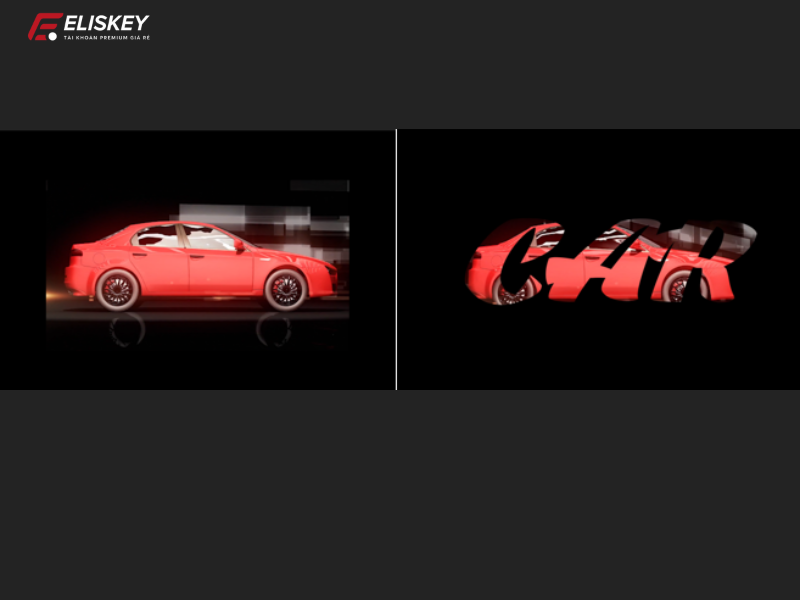
Track Matte Key là một kỹ xảo mạnh mẽ trong Adobe Premiere Pro, cho phép bạn ẩn một phần hoặc toàn bộ đối tượng trong video, hoặc lồng ghép nhiều lớp hình ảnh để tạo nên hiệu ứng chuyển cảnh, tiêu đề hoặc intro chuyên nghiệp.
Hướng dẫn sử dụng Track Matte Key trong Premiere Pro
Bước 1: Chọn video bạn muốn làm nền, kéo vào track bên dưới
Bước 2: Chèn hình ảnh hoặc tiêu đề bạn muốn sử dụng làm mặt nạ (matte) vào track phía trên
Bước 3: Áp dụng hiệu ứng Track Matte Key
- Vào bảng Effects, tìm “Track Matte Key”
- Kéo hiệu ứng này thả vào video ở track dưới
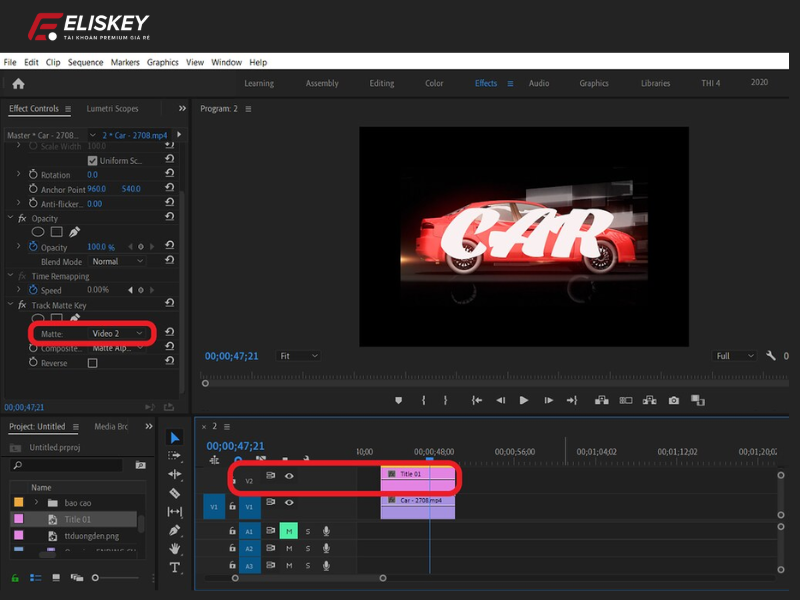
Bước 4: Chỉnh thông số trong Effect Controls
- Mở bảng Effect Controls.
- Trong mục Track Matte Key, tại Matte, chọn đúng track chứa đối tượng mặt nạ
- Mục Composite Using có thể để mặc định (Matte Luma hoặc Alpha tùy mặt nạ bạn dùng).
Basic 3D – Hiệu ứng xoay, lật video linh hoạt trong Premiere Pro
Trong quá trình dựng phim, không hiếm khi bạn gặp phải những cảnh quay bị xoay sai hướng, hoặc muốn tạo hiệu ứng lật hình ảnh độc đáo cho một phân cảnh nào đó. Thay vì quay lại hoặc tìm cách chỉnh sửa phức tạp, bạn hoàn toàn có thể giải quyết bằng hiệu ứng Basic 3D – một công cụ tiện lợi tích hợp sẵn trong Adobe Premiere Pro.
Hướng dẫn sử dụng hiệu ứng Basic 3D
Bước 1: Vào bảng Effects, gõ “Basic 3D”. Kéo hiệu ứng này thả vào đoạn video cần chỉnh sửa trong Timeline.
Bước 2: Tại mục Basic 3D, bạn có thể điều chỉnh:
- Swivel: Xoay video theo chiều ngang (giống như xoay trái/phải).
- Tilt: Xoay video theo chiều dọc (lật lên/xuống).
- Distance to Image: Tạo cảm giác gần/xa như hiệu ứng 3D.
- Specular Highlight: Tùy chọn hiệu ứng ánh sáng (ít dùng trong chỉnh cơ bản
Blending Mode – Tạo hiệu ứng hòa trộn độc đáo cho video trong Premiere Pro
Blending Mode (Chế độ hòa trộn) là một công cụ mạnh mẽ giúp bạn kết hợp nhiều lớp video với nhau để tạo nên những hiệu ứng hình ảnh độc đáo như: tuyết rơi, sao băng, ánh sáng lấp lánh,… Đây là kỹ thuật phổ biến được sử dụng rộng rãi trong dựng phim, MV, vlog, đặc biệt hiệu quả khi bạn muốn lồng hiệu ứng có nền đen hoặc trắng vào cảnh quay gốc.
Cách sử dụng hiệu ứng Blending Mode
Bước 1: Kéo video chính (gốc) vào timeline, đặt ở track bên dưới. Tải về video hiệu ứng. Đặt video hiệu ứng vào track bên trên video gốc.
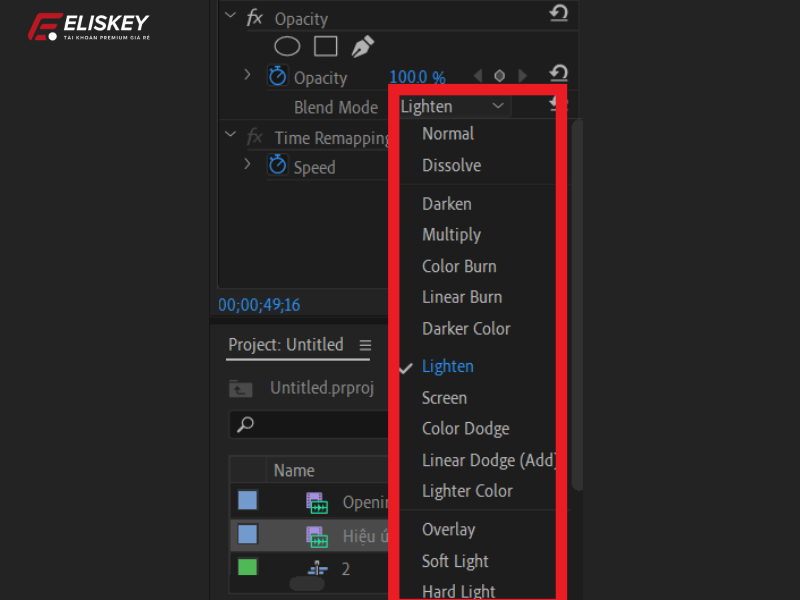
Bước 2: Nhấp vào layer chứa video hiệu ứng, mở bảng Effect Controls. Trong mục Opacity, tìm phần Blend Mode. Chọn một chế độ hòa trộn phù hợp với hiệu ứng bạn sử dụng.

Echo– Hiệu ứng tạo ký ức mờ ảo, chuyển động chồng hình
Echo là một hiệu ứng hình ảnh đặc biệt trong Adobe Premiere Pro, giúp tạo cảm giác mờ ảo, chồng hình, làm cho cảnh quay như tua chậm lại và phủ lên nhau theo thời gian.
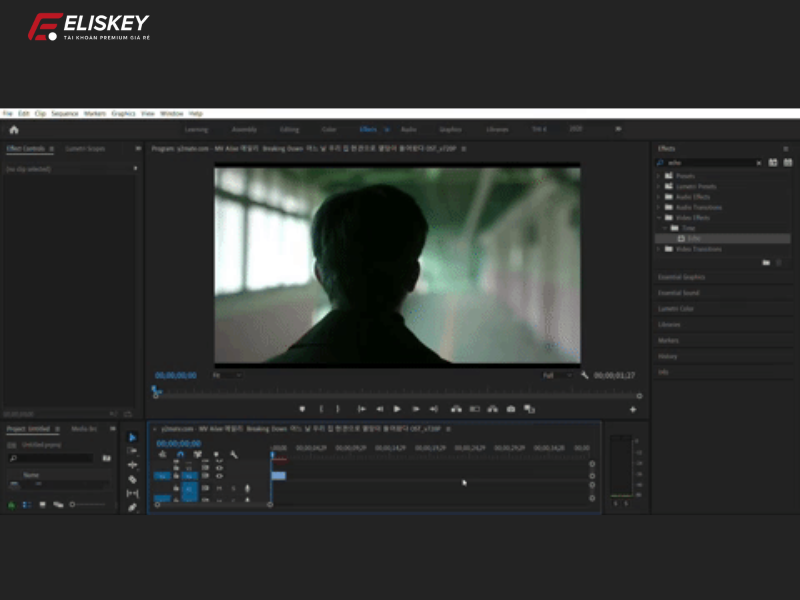
Cách sử dụng hiệu ứng Echo:
- Bước 1: Vào bảng Effects → Tìm hiệu ứng Echo
- Bước 2: Kéo thả vào đoạn video bạn muốn áp dụng
- Bước 3: Mở bảng Effect Controls và điều chỉnh
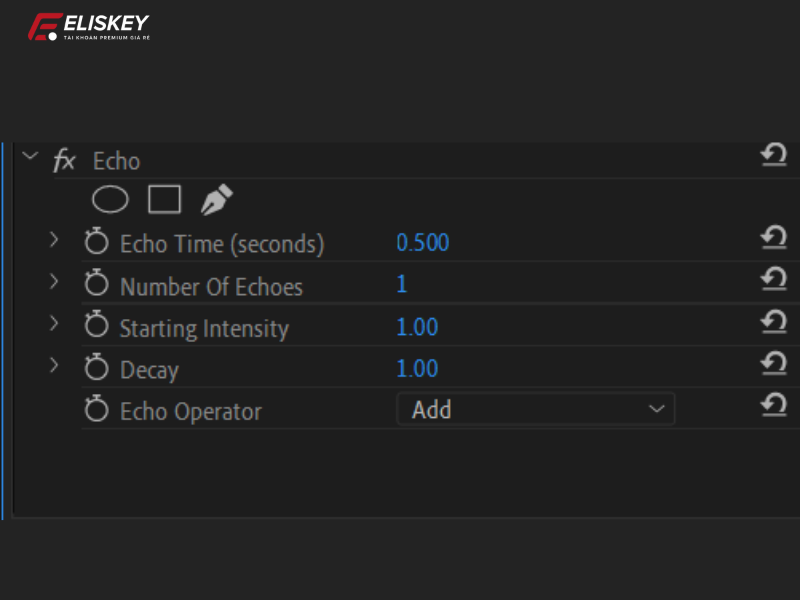
Pitch Shifter – Hiệu ứng thay đổi giọng nói trong Premiere
Khác với Echo chuyên về hình ảnh, Pitch Shifter là một hiệu ứng âm thanh nằm trong mục Audio Effects, cho phép bạn biến đổi giọng nói – ví dụ như tăng tông giọng cho vui nhộn, hoặc hạ giọng tạo cảm giác nghiêm trọng hơn.
Cách sử dụng hiệu ứng Pitch Shifter:
- Bước 1: Vào bảng Effects → Tìm hiệu ứng Pitch Shifter
- Bước 2: Kéo thả vào đoạn audio (giọng nói, nhạc nền…)
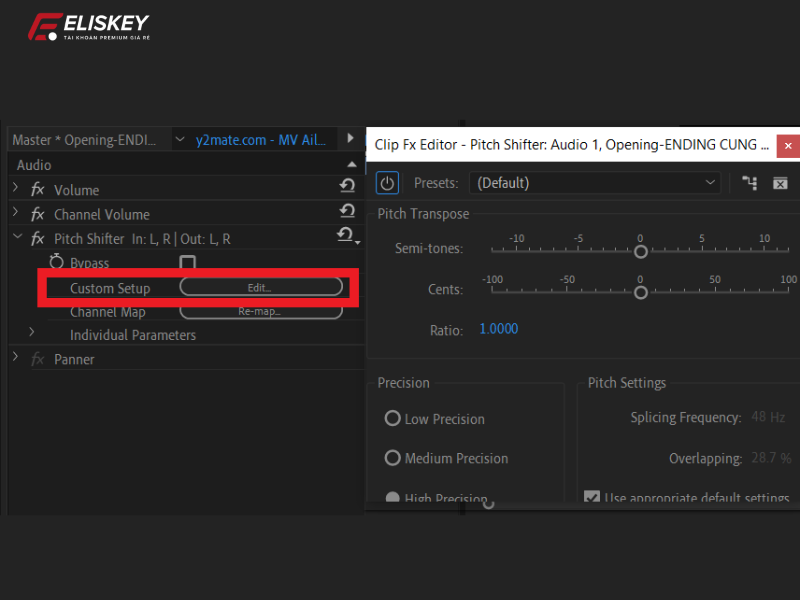
- Bước 3: Trong bảng Effect Controls, nhấn Edit tại phần Custom Setup
- Bước 4: Tùy chỉnh thông số trong bảng mới mở:
Và trên đây là toàn bộ những thông tin về một số kỹ xảo trong Adobe Premiere mà Eliskey muốn chia sẻ đến bạn đọc. Hy vọng rằng với những hướng dẫn chi tiết ở trên, bạn sẽ dễ dàng áp dụng các hiệu ứng này để làm cho video của mình thêm sinh động, sáng tạo và chuyên nghiệp hơn.
Nếu bạn muốn tìm hiểu thêm nhiều thủ thuật dựng phim, chỉnh sửa âm thanh – hình ảnh hay mẹo sử dụng Premiere nâng cao, đừng quên truy cập ngay vào website Eliskey.com để khám phá thêm nhé!