Hướng dẫn cách cắt ảnh trong Adobe photoshop mới nhất
Bạn muốn cắt ảnh nhanh chóng, chính xác để tạo ra những bức hình ưng ý hơn trong Photoshop? Adobe Photoshop là công cụ chỉnh sửa ảnh chuyên nghiệp với nhiều tính năng mạnh mẽ, trong đó cắt ảnh là thao tác cơ bản nhưng rất quan trọng. Dù bạn là người mới bắt đầu hay đã quen với phần mềm, việc nắm vững các cách cắt ảnh sẽ giúp quá trình chỉnh sửa trở nên dễ dàng và hiệu quả hơn. Bài viết dưới đây Eliskey sẽ hướng dẫn chi tiết cách cắt ảnh trong Adobe Photoshop.
Hướng dẫn cách cắt ảnh trong Adobe photoshop bằng công cụ Crop
Bước 1: Trên thanh menu, chọn File → Open. Sau đó tìm đến ảnh bạn muốn cắt và nhấn Open để mở ảnh trong Photoshop.

Bước 2: Trên thanh công cụ bên trái, chọn Crop Tool (hoặc nhấn phím tắt C). Khi chọn công cụ này, một khung cắt sẽ hiển thị trên ảnh.

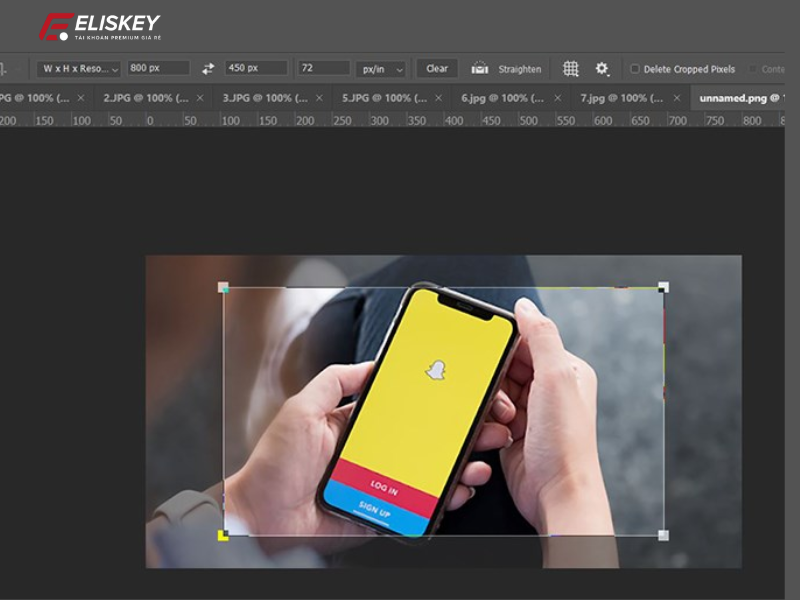
Bước 3: Dùng chuột kéo các góc hoặc cạnh của khung cắt để điều chỉnh vùng ảnh mong muốn. Trên thanh điều khiển phía trên, bạn có thể chọn tỉ lệ có sẵn hoặc nhập kích thước tùy chỉnh bằng cách chọn W x H x Resolution.

Bước 4: Sau khi đã căn chỉnh xong vùng cần cắt, nhấn Enter để hoàn tất. Hoặc nhấp vào biểu tượng dấu tích trên thanh điều khiển phía trên.

Hướng dẫn cách cắt ảnh trong Adobe photoshop chi tiết
Bước 1: Tại màn hình chính của Photoshop, trên thanh công cụ bên trái, chọn biểu tượng Crop Tool.

Bước 2: Trên thanh điều khiển phía trên, nhấp vào ô Ratio để chọn cách cắt ảnh theo nhu cầu.

Các tùy chọn phổ biến gồm:
Ratio: Cho phép bạn cắt ảnh theo tỉ lệ khung hình tùy chọn. Nhập tỉ lệ mong muốn

W x H x Resolution: Cắt ảnh theo kích thước cụ thể. Bạn chỉ cần nhập các giá trị phù hợp vào các ô tương ứng.
Original Ratio: Cắt ảnh theo tỉ lệ gốc của bức ảnh hiện tại. Giữ nguyên tỷ lệ khung hình ban đầu.

1:1: Cắt ảnh theo tỉ lệ vuông (1:1). Khi chọn mục này, Photoshop sẽ tự động hiển thị một khung hình vuông để bạn dễ dàng điều chỉnh.

Bước 3: Dùng chuột nhấn giữ và kéo để chọn vùng ảnh bạn muốn cắt.Nhấn phím Enter, hoặc nhấp vào biểu tượng dấu tích trên thanh công cụ phía trên để hoàn tất thao tác cắt ảnh.

Hướng dẫn cách tách ảnh ra khỏi nền trong Photoshop
Bước 1: Trên thanh menu, chọn File → Open. Tìm và chọn bức ảnh bạn muốn tách nền, sau đó nhấn Open để mở ảnh trong Photoshop.
Bước 2: Trên thanh công cụ bên trái, chọn Lasso Tool.

Bước 3: Dùng chuột để vẽ một đường bao quanh đối tượng mà bạn muốn tách ra khỏi nền.

Bước 4: Nhấn Ctrl + Shift + J để cắt đối tượng và đưa vào một layer mới. Hoặc nhấn Ctrl + J để nhân đôi vùng chọn vào một layer khác .

Bài viết trên Eliskey đã hướng dẫn chi tiết cách cắt ảnh trong Adobe Photoshop. Hy vọng với những thông tin trên sẽ giúp bạn đọc dễ dàng chỉnh sửa ảnh, sáng tạo và thiết kế hình ảnh theo ý muốn. Ngoài ra, nếu bạn đang tìm kiếm thêm những hướng dẫn hữu ích về Photoshop hoặc các phần mềm thiết kế khác, đừng quên theo dõi Eliskey – nơi chia sẻ kiến thức, mẹo vặt và các khóa học thiết kế được cập nhật thường xuyên.