Hướng dẫn cách dùng Adobe photoshop express mới nhất
Adobe Photoshop Express là một ứng dụng chỉnh sửa ảnh mạnh mẽ nhưng dễ sử dụng, được phát triển bởi Adobe. Với giao diện thân thiện và các công cụ chỉnh sửa đa dạng, Photoshop Express cho phép người dùng tạo ra những bức ảnh đẹp mắt chỉ trong vài bước đơn giản. Bạn có thể chỉnh sửa ảnh từ việc áp dụng bộ lọc màu, cắt ảnh, điều chỉnh độ sáng, độ sắc nét, cho đến việc xóa mắt đỏ và thêm viền màu, tất cả đều có sẵn ngay trên chiếc điện thoại của bạn. Bài viết này, Eliskey sẽ hướng dẫn bạn đọc cách dùng Adobe photoshop express mới nhất
Hướng dẫn chi tiết cách đăng ký Adobe Express
Bước 1: Để bắt đầu quá trình đăng ký tài khoản Adobe Express, bạn vào trang chủ Adobe Express và nhấn vào nút Sign Up.
Bước 2: Tiếp theo, bạn sẽ được yêu cầu chọn phương thức đăng ký. Chọn Sign up with email để tạo tài khoản bằng email, điều này giúp bạn dễ dàng quản lý và kiểm soát tài khoản hơn. Nếu bạn đã có tài khoản Adobe, bạn có thể nhấn vào Login with Adobe ID để đăng nhập.

Bước 3: Nhập thông tin và mật khẩu
- Nhập email: Bạn nhập địa chỉ email của mình.
- Mật khẩu: Chọn mật khẩu ít nhất 8 ký tự, bao gồm chữ hoa, chữ thường, số và ký tự đặc biệt.

Bước 4: Tiếp theo, bạn sẽ cần nhập một số thông tin cá nhân. Sau khi điền đầy đủ thông tin, nhấn Done để tiếp tục.

Bước 5: Sau khi hoàn tất đăng ký, Adobe sẽ gửi một email xác nhận đến hộp thư của bạn. Bạn hãy vào email và nhấn vào đường dẫn kích hoạt tài khoản để xác nhận đăng ký.

Bước 6: Khi đã hoàn tất đăng ký và kích hoạt tài khoản, bạn sẽ cần cài đặt một số tùy chỉnh cho tài khoản của mình:
- Đăng nhập vào Adobe Express bằng tài khoản vừa đăng ký.
- Nhấn vào biểu tượng Settings (Cài đặt) ở góc trên bên phải giao diện.
- Chọn Language và chuyển sang Tiếng Anh (hoặc ngôn ngữ bạn muốn sử dụng).

Bước 7: Giờ đây bạn đã có tài khoản Adobe Express, sẵn sàng để tạo ra các thiết kế tuyệt vời. Bạn có thể sử dụng tài khoản này để truy cập các dịch vụ khác của Adobe như Photoshop, Lightroom, Premiere, Illustrator, và nhiều ứng dụng khác.
Hướng dẫn thiết kế Logo bằng Adobe Express
Adobe Express là công cụ tuyệt vời giúp bạn thiết kế Logo nhanh chóng và đẹp mắt mà không cần phải có kỹ năng chuyên sâu về đồ họa. Dưới đây là các bước chi tiết để thiết kế Logo bằng Adobe Express:
Bước 1: Trước tiên, bạn cần đăng nhập vào Adobe Express bằng tài khoản đã tạo trong phần hướng dẫn trước. Sau khi đăng nhập, bạn sẽ thấy giao diện chính của Adobe Express. Tiếp theo, nhấn vào “Design a Logo” hoặc chọn biểu tượng mũi tên màu đỏ bên cạnh.

Bước 2:Khi bạn vào phần thiết kế Logo, giao diện sẽ giống như ảnh minh họa dưới đây. Bạn chọn Templates (Mẫu) để xem các mẫu Logo sẵn có. Adobe Express cung cấp hàng nghìn mẫu Logo theo nhiều chủ đề khác nhau.

Bước 3: Sau khi nhập từ khóa, Adobe Express sẽ hiển thị hàng nghìn mẫu Logo phù hợp với chủ đề nhiếp ảnh. Bạn chỉ cần chọn một mẫu Logo ưng ý và nhấp chuột vào mẫu đó.

Bước 4: Để thay đổi tên trong Logo, bạn chỉ cần nhấp vào dòng chữ hiện tại và gõ lại văn bản bạn muốn sử dụng. Bạn cũng có thể thay đổi kích thước chữ, xoay chữ, hoặc thay đổi font chữ, đổ bóng và độ mờ (Opacity) bằng cách nhìn qua bảng điều khiển bên phải màn hình.

Bước 5: Ngoài chữ, bạn còn có thể thay đổi các biểu tượng trong Logo. Để làm điều này, nhấn vào Shapes (Hình dạng) trong Adobe Express. Sau đó, nhập từ khóa về chủ đề bạn muốn (ví dụ: “photography”) để tìm các biểu tượng phù hợp.

Bước 6: Khi Logo đã hoàn chỉnh, bạn có thể tải nó về máy tính. Để làm điều này, bạn nhìn sang góc bên phải của màn hình và nhấp vào Download. Lựa chọn định dạng phù hợp (PNG, JPG, hoặc PDF), sau đó nhấn Start Download để tải về.

Hướng dẫn thiết kế bài đăng Facebook bằng Adobe Express
Adobe Express giúp bạn tạo bài đăng Facebook nhanh chóng, đẹp mắt, mà không cần phải mày mò trong Photoshop hay Illustrator. Để bắt đầu thiết kế bài đăng Facebook, hãy làm theo các bước dưới đây:
Bước 1: Khi vào Adobe Express, chọn Facebook Post. Sau đó, nhấn vào Templates để duyệt qua các mẫu thiết kế sẵn có.

Bước 2: Khi bạn đã chọn được mẫu thiết kế, nhấn vào Replace để thay thế hình nền. Sau đó, chọn ảnh từ máy tính và nhấn Open. Bức ảnh của bạn sẽ được tải lên và thay thế ảnh mẫu trong thiết kế.

Bước 3: Để chỉnh sửa kích thước và vị trí hình nền, nhấp vào các điểm neo ở các góc ảnh.

Bước 4:Ngoài việc thay đổi hình nền, bạn cũng có thể chỉnh sửa văn bản trong bài đăng. Nhấp vào dòng chữ muốn thay đổi và gõ nội dung mới. Bạn có thể thay đổi font chữ, kích thước, màu sắc và đổ bóng cho văn bản.
- Chọn màu chữ: Nhấp vào hộp màu và chọn màu chữ yêu thích.
- Thay đổi kiểu Font: Chọn kiểu font chữ mới từ danh sách có sẵn, dễ dàng thay đổi theo nhu cầu của bạn.
- Tạo viền chữ: Dùng tính năng Outline để tạo viền cho chữ, hoặc bạn có thể tạo phần đổ bóng cho chữ để nó nổi bật hơn.
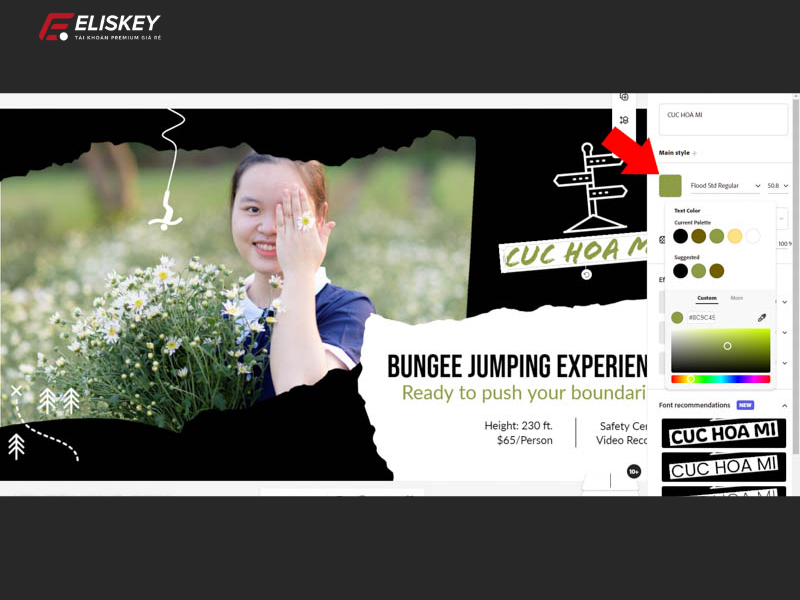
Bước 5: Bạn có thể thêm Shapes (hình dạng) vào bài đăng bằng cách nhấn vào Shapes và tìm các hình dạng phù hợp với chủ đề của bạn. Sau khi chọn xong, bạn có thể thay đổi vị trí và kích thước hình dạng này theo ý muốn.

Bước 6: Sau khi hoàn tất thiết kế, bạn có thể tải bài đăng Facebook về máy tính. Để làm điều này, nhấn vào Download. Chọn định dạng file phù hợp:
- PNG: Phù hợp với ảnh có nhiều văn bản. Dung lượng file sẽ cao hơn.
- JPG: Thích hợp với ảnh chụp từ máy ảnh, dung lượng thấp hơn.
- PDF: Nếu cần thiết, bạn cũng có thể tải bài đăng dưới dạng PDF.

Hướng dẫn thiết kế Youtube Thumbnail bằng Adobe Express
Thiết kế Youtube Thumbnail không phải là điều dễ dàng, đặc biệt đối với những bạn mới bắt đầu làm quen với Photoshop hay Illustrator. Tuy nhiên, Adobe Express giúp bạn giải quyết vấn đề này một cách nhanh chóng và dễ dàng. Thay vì phải nghĩ ra một thiết kế mới, bạn có thể chọn trong hàng ngàn mẫu thiết kế có sẵn.
Bước 1: Express. Hoặc bạn có thể gõ từ khóa “Youtube Thumbnail” vào thanh tìm kiếm và nhấn Enter.

Tiếp theo, nhấn vào Template để duyệt qua các mẫu thiết kế sẵn có. Chọn một mẫu thiết kế phù hợp với chủ đề hoặc phong cách của bạn, sau đó nhấp vào mẫu đó để đưa vào màn hình chỉnh sửa.

Bước 2: Khi đã chọn được mẫu thiết kế, bạn có thể thay đổi ảnh nền của Thumbnail bằng cách nhấn vào Replace. Sau đó, chọn Photo và duyệt qua hàng ngàn ảnh từ Adobe Stock. Chọn ảnh mà bạn thấy phù hợp với nội dung video của mình. Sau khi chọn xong, ảnh mới sẽ được thay thế cho ảnh mẫu trong thiết kế.

Bước 3: Ngoài việc thay đổi hình nền, bạn cũng có thể thay đổi nội dung chữ trên thumbnail để phù hợp với video của mình. Nhấp vào các dòng chữ trong thiết kế và chỉnh sửa nội dung theo ý muốn. Bạn có thể thay đổi:
- Font chữ: Chọn font chữ mới từ danh sách có sẵn.
- Outline: Tạo viền cho chữ để nổi bật hơn.
- Shadows: Thêm bóng cho chữ để tạo chiều sâu.
- Màu sắc: Thay đổi màu sắc của chữ sao cho phù hợp với tổng thể thiết kế.

Bước 4: Nếu cần, bạn có thể thêm các Shapes (hình dạng) vào thiết kế để làm nổi bật hoặc trang trí cho Thumbnail. Để làm điều này, nhấn vào Shapes, sau đó chọn các biểu tượng hoặc hình dạng phù hợp với nội dung video của bạn. 
Bước 5: Khi đã hoàn tất việc chỉnh sửa, bạn có thể tải Youtube Thumbnail về máy tính. Nhấn vào Download, sau đó chọn định dạng file phù hợp (PNG hoặc JPG). Nhấn Start Download để bắt đầu tải về.

Hướng dẫn tách nền ảnh bằng Adobe Express
Bạn muốn tách nền ảnh nhanh chóng và chính xác mà không cần phải sử dụng Photoshop? Adobe Express chính là công cụ lý tưởng cho bạn. Thực tế, Adobe Express còn thực hiện việc tách nền nhanh hơn cả Photoshop nữa. Cùng khám phá cách tách nền ảnh dễ dàng chỉ với vài bước đơn giản dưới đây:
Bước 1: Để bắt đầu, bạn nhấn vào Image và chọn Remove Background. Sau đó, nhấn vào Browse, chọn ảnh từ máy tính của bạn và nhấn Open. Bức ảnh của bạn sẽ được tải lên Adobe Express để bắt đầu quá trình tách nền.

Bước 2: Adobe Express sẽ tự động phân tích ảnh và tiến hành tách nền. Thao tác này cực kỳ nhanh chóng và chính xác, giúp bạn tiết kiệm thời gian. Nếu bạn muốn tải ảnh đã tách nền về máy để sử dụng cho các công việc khác (như ghép ảnh trong Photoshop), chỉ cần nhấn Download. Còn nếu bạn muốn tiếp tục chỉnh sửa ảnh trực tiếp trong Adobe Express, hãy nhấn Customize.

Bước 3: Sau khi tách nền, bạn có thể thay nền cho ảnh bằng cách nhấn vào Replace và chọn Backgrounds. Tại đây, bạn có thể tìm ảnh nền phù hợp với chủ đề bạn muốn. Khi chọn được nền, chỉ cần nhấp chuột vào bức ảnh nền đó, và Adobe Express sẽ tự động thay nền cho ảnh của bạn một cách nhanh chóng và dễ dàng.

Bước 4: Nếu bạn muốn tạo hiệu ứng làm mờ cho phông nền, bạn có thể nhấn vào Blur. Ngoài ra, bạn cũng có thể điều chỉnh tương phản, độ sáng, và độ bão hoà màu của ảnh qua các lựa chọn trên thanh công cụ. Để hiểu rõ hơn về các tùy chọn này, bạn có thể tìm hiểu thêm về hướng dẫn sử dụng Lightroom cơ bản, giúp bạn dễ dàng áp dụng vào Adobe Express.
Bước 5:Sau khi thay nền, bạn có thể thêm chữ vào ảnh để làm nổi bật hơn. Đầu tiên, nhấn vào Text và chọn mẫu chữ bạn thích. Sau đó, chỉnh sửa nội dung, vị trí, màu sắc và kích thước chữ sao cho phù hợp với nhu cầu của bạn.

Bước 6: Cách thứ hai là nhấn vào Add your text để thêm chữ bất kỳ. Bạn chỉ cần nhập nội dung, chọn màu sắc, kích thước, font chữ và các hiệu ứng khác như đổ bóng để tạo ra một thiết kế bắt mắt. Dành thời gian thử nghiệm các lựa chọn để tìm ra kiểu chữ đẹp nhất cho ảnh của bạn.

Bước 7: Khi đã hoàn tất việc chỉnh sửa và thiết kế, bạn chỉ cần nhấn vào Download để tải ảnh đã tách nền và chỉnh sửa về máy tính. Bạn có thể chọn định dạng PNG hoặc JPG tuỳ vào nhu cầu sử dụng.
Hướng dẫn cắt ảnh bằng Adobe Express
Cắt ảnh trong Adobe Express rất dễ dàng và nhanh chóng. Để giúp bạn có những bức ảnh đúng chuẩn, không cần phải sử dụng các công cụ phức tạp, hãy làm theo các bước dưới đây:
Bước 1: bắt đầu, bạn nhấn vào Image và chọn Crop Image trong Adobe Express.

Bước 2: Tiếp theo, nhấn vào Browse để chọn ảnh từ máy tính của bạn. Sau khi chọn ảnh, nhấn Open để tải ảnh lên Adobe Express.

Bước 3: Adobe Express sẽ hiển thị một khung màu trắng giống như trong Photoshop. Để cắt ảnh, bạn chỉ cần kéo chuột vào chính giữa khung để chọn khu vực muốn giữ lại. Sau đó, bạn có thể kéo các góc để điều chỉnh kích thước khu vực cắt. Phần bên trong khung sẽ được giữ lại, còn phần bên ngoài sẽ bị loại bỏ.
Bước 4: Khi đã hài lòng với phần ảnh được cắt, bạn chỉ cần nhấn vào Download để tải ảnh về máy tính.

Hướng dẫn chuyển ảnh JPG sang PNG bằng Adobe Express
Đôi khi bạn cần chuyển đổi ảnh từ định dạng JPG sang PNG. Adobe Express giúp bạn làm điều này một cách cực kỳ đơn giản. Hãy làm theo các bước dưới đây:
Bước 1: Đầu tiên, bạn nhấn vào Images và chọn Convert to PNG. Ngoài ra, bạn cũng có thể chọn Convert to JPG hoặc Convert to SVG tuỳ theo nhu cầu của mình.

Bước 2: Nhấn vào Browse, chọn ảnh JPG trên máy tính và nhấn Open để tải ảnh lên Adobe Express.

Bước 3: Sau khi ảnh đã được chuyển đổi, bạn chỉ cần nhấn vào Download để tải ảnh PNG về máy tính của bạn.

Adobe Photoshop Express là một công cụ mạnh mẽ và dễ sử dụng từ Adobe, thương hiệu nổi tiếng toàn cầu trong lĩnh vực phần mềm sáng tạo. Với các tính năng linh hoạt và giao diện trực quan, Adobe Express giúp bạn dễ dàng chỉnh sửa ảnh, thiết kế đồ họa, tạo logo, bài đăng mạng xã hội, và tách nền chỉ trong vài bước đơn giản. Điều này không chỉ giúp tiết kiệm thời gian mà còn mang đến những kết quả ấn tượng mà không yêu cầu kỹ năng chuyên sâu.
Eliskey hy vọng rằng qua bài viết này, bạn sẽ cảm thấy tự tin hơn khi sử dụng Adobe Express để phục vụ cho các công việc sáng tạo của mình. Dù bạn là người mới bắt đầu hay đã có kinh nghiệm, Adobe Express sẽ là công cụ hỗ trợ tuyệt vời giúp bạn phát huy tối đa sự sáng tạo và tạo ra những sản phẩm ấn tượng.