Hướng dẫn cách gỡ bỏ Adobe photoshop chi tiết, nhanh chóng
Nếu bạn không còn cần sử dụng Adobe Photoshop nữa hoặc muốn giải phóng không gian bộ nhớ, việc gỡ bỏ phần mềm này khỏi máy tính là một bước đơn giản. Dù bạn sử dụng Windows hay macOS, quy trình gỡ bỏ Photoshop rất dễ dàng và có thể thực hiện chỉ trong vài bước. Trong bài viết này, Eliskey sẽ hướng dẫn bạn cách gỡ bỏ Adobe Photoshop hiệu quả, giúp bạn làm sạch hệ thống mà không lo gặp phải sự cố phần mềm.
Hướng dẫn chi tiết gỡ bỏ Adobe Photoshop trên Windows sử dụng Control Panel
Nếu bạn muốn gỡ bỏ Adobe Photoshop trên hệ điều hành Windows bằng cách sử dụng Control Panel, đây là các bước chi tiết:
- Bước 1: Nhấp vào nút Start (Biểu tượng Windows ở góc dưới cùng bên trái màn hình). Sau đó gõ từ khóa Control Panel vào ô tìm kiếm, rồi nhấn Enter hoặc chọn Control Panel từ kết quả tìm kiếm.
- Bước 2: Trong cửa sổ Control Panel, tìm và chọn mục Programs. Tiếp theo, nhấp vào Programs and Features để xem danh sách các chương trình đã cài đặt trên máy tính.
- Bước 3: Cuộn xuống danh sách các phần mềm đã cài đặt cho đến khi bạn tìm thấy Adobe Photoshop. Nếu bạn có nhiều phiên bản Photoshop cài trên máy tính, hãy chắc chắn bạn chọn đúng phiên bản muốn gỡ bỏ.
- Bước 4: Nhấp chuột phải vào Adobe Photoshop trong danh sách. Chọn Uninstall để bắt đầu quá trình gỡ bỏ phần mềm. Sau khi hoàn thành, Adobe Photoshop sẽ bị xóa khỏi hệ thống của bạn.

Hướng dẫn cách gỡ bỏ Adobe Photoshop sử dụng Adobe Creative Cloud
Nếu bạn đã cài đặt Adobe Photoshop thông qua Adobe Creative Cloud, bạn có thể dễ dàng gỡ bỏ ứng dụng này bằng cách làm theo các bước sau:
- Bước 1: Đầu tiên, mở Adobe Creative Cloud trên máy tính của bạn. Bạn có thể tìm ứng dụng này trong Start Menu hoặc từ biểu tượng trên thanh công cụ.
- Bước 2: Trong cửa sổ Adobe Creative Cloud, nhấp vào tab Apps ở phía bên trái màn hình để xem danh sách các ứng dụng đã cài đặt.
- Bước 3: Cuộn xuống danh sách các ứng dụng đã cài đặt và tìm Adobe Photoshop.
- Bước 4: Nhấp vào biểu tượng ba chấm cạnh nút Open của Adobe Photoshop. Chọn Uninstall.

Hướng dẫn chi tiết xóa bỏ Adobe Photoshop trên macOS
Nếu bạn muốn xóa Adobe Photoshop trên macOS, có thể thực hiện theo các bước đơn giản sau:
- Bước 1: Nhấp vào biểu tượng Finder trên Dock để mở cửa sổ Finder.
- Bước 2: Trong thanh bên trái của cửa sổ Finder, chọn Applications để hiển thị danh sách tất cả các ứng dụng đã cài đặt trên máy.
- Bước 3: Cuộn xuống và tìm thư mục Adobe Photoshop trong danh sách ứng dụng.
- Bước 4: Kéo thư mục Adobe Photoshop vào Thùng Rác (Trash). Hoặc, bạn có thể nhấp chuột phải vào thư mục và chọn Move to Trash.
- Bước 5: Sau khi hoàn tất, bạn chỉ cần dọn thùng rác (Empty Trash) để xóa hoàn toàn Adobe Photoshop khỏi macOS của mình.
Hướng dẫn cách xóa Adobe Creative Cloud trên Macbook
Để xóa Adobe Creative Cloud trên MacBook, bạn có thể làm theo các bước chi tiết sau:
- Bước 1: Mở trình duyệt và truy cập trang web Adobe Creative Cloud Uninstaller của Adobe.
- Bước 2: Cuộn xuống phần “Uninstall on Macbook” và chọn liên kết tải về phù hợp với phiên bản MacBook của bạn.
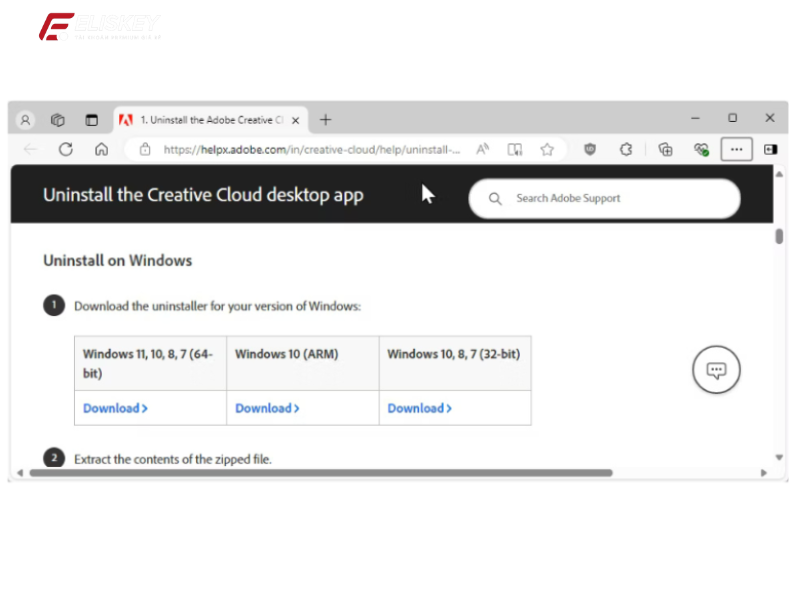
- Bước 3: Sau khi tải xong tệp ZIP, bạn giải nén tệp vào máy tính của mình.
- Bước 4: Nhấp đúp vào tệp Creative Cloud Uninstaller.exe để mở trình gỡ cài đặt Adobe Creative Cloud.
- Bước 5: Trong hộp thoại xác nhận, nhấn Uninstall và đợi quá trình gỡ cài đặt hoàn tất.

- Bước 6: Sau khi hoàn tất, một thông báo sẽ hiển thị xác nhận rằng Adobe Creative Cloud for Desktop đã được gỡ bỏ thành công.
Việc gỡ bỏ Adobe Photoshop khỏi hệ thống của bạn không chỉ giúp giải phóng bộ nhớ mà còn giúp tối ưu hóa hiệu suất máy tính. Dù bạn đang sử dụng Windows hay macOS, các bước thực hiện đều đơn giản và nhanh chóng. Nếu bạn cần hỗ trợ thêm hoặc muốn tham khảo thêm nhiều mẹo về Adobe Photoshop và các phần mềm của Adobe, Eliskey luôn sẵn sàng cung cấp tài khoản và hỗ trợ bạn trong quá trình sử dụng. Chúng tôi cam kết mang đến những kiến thức và tài nguyên hữu ích để bạn có thể tận dụng tối đa các công cụ sáng tạo của Adobe.