Hướng dẫn cách làm clip bằng Adobe Premiere cơ bản
Bạn là người mới bắt đầu dựng video và đang tìm hiểu cách làm clip chuyên nghiệp bằng Adobe Premiere? Đây là phần mềm dựng phim mạnh mẽ, phổ biến hàng đầu hiện nay, được sử dụng rộng rãi trong cả sản xuất truyền hình lẫn sáng tạo nội dung cá nhân. Trong bài viết này, Eliskey sẽ hướng dẫn bạn cách làm clip bằng Adobe Premiere từ A đến Z – từ tạo project, import file, cắt ghép video cho đến chỉnh sửa âm thanh, thêm phụ đề và xuất bản video hoàn chỉnh.
Hướng dẫn cách tạo project và thiết lập không gian làm việc trong Adobe Premiere
Tạo Project mới
- Bước 1: Mở Adobe Premiere > Chọn New Project trên màn hình chính hoặc vào File > New > Project hoặc dùng phím tắt Ctrl + Alt + N trên Windows, Cmd + Alt + N trên Mac

- Bước 2: Đặt tên cho project tại mục Name, chọn nơi lưu file ở Location, rồi nhấn Create.

Tạo Sequence – không gian làm việc chính
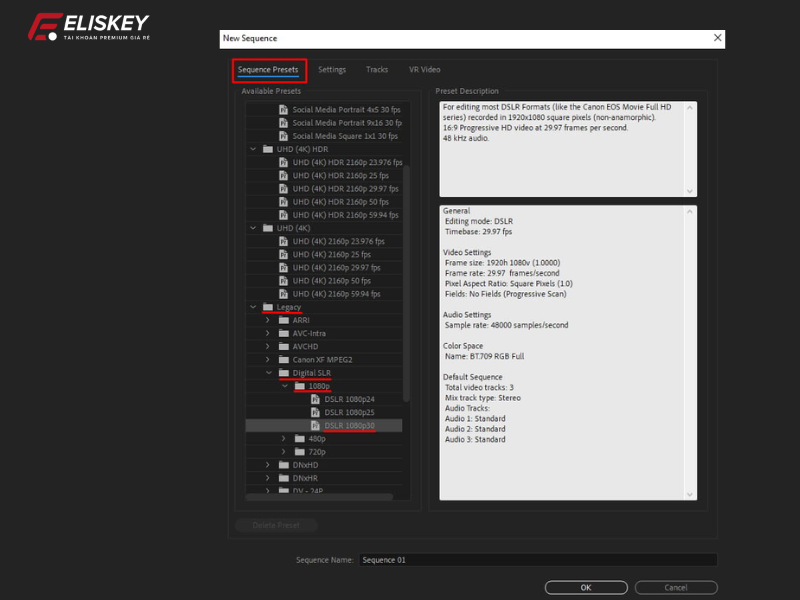
- Bước 1: Vào File > New > Sequence hoặc nhấn Ctrl + N.

- Bước 2: Trong cửa sổ New Sequence, chọn preset theo mục đích sử dụng
Các bước import và quản lý file media
- Bước 1: Nhấn vào nút Import Media (xuất hiện khi chưa có file nào trong project).
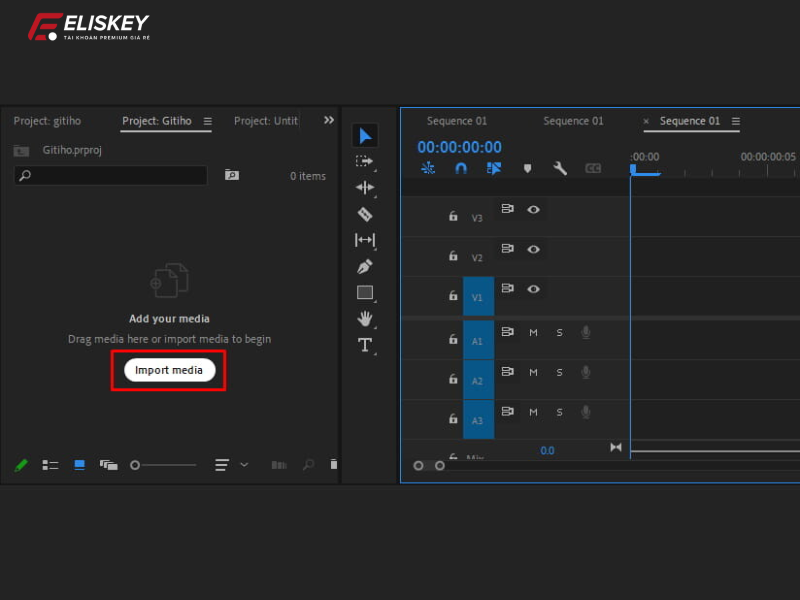
- Bước 2: Nhấn đúp chuột hoặc click chuột phải > Import trong bảng Project để chọn file cần import.

- Bước 3: Mở thư mục lưu file trên máy tính và kéo thả trực tiếp vào Source Monitor hoặc Project Panel.
Các thao tác cơ bản trong Adobe Premiere
Cắt và ghép video
- Cắt video: Dùng công cụ Razor Tool (phím C), đặt con trỏ tại vị trí muốn cắt trên timeline và click để chia clip.
- Ghép video: Kéo các clip sát lại với nhau bằng Selection Tool (phím V). Hoặc nhấn chuột phải vào khoảng trống giữa hai clip > chọn Ripple Delete để xóa khoảng trắng.
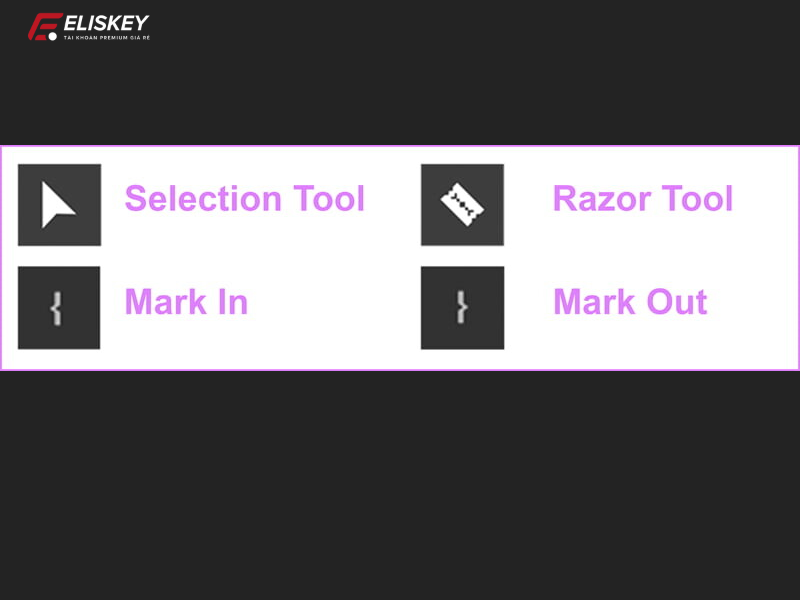
Cắt và ghép video
Chỉnh sửa âm thanh
- Premiere cho phép tăng/giảm âm lượng, chỉnh EQ, thêm hiệu ứng âm thanh ngay trên timeline mà không cần phần mềm ngoài.
- Bạn có thể vào tab Audio hoặc sử dụng Effect Controls để điều chỉnh mức âm thanh, pan, và áp dụng preset.

Chỉnh âm thanh trong Adobe Premiere
Các công cụ cơ bản
- Icon M (Mute): Tắt tiếng của một kênh âm thanh cụ thể trên Timeline.
- Icon S (Solo): Chỉ phát âm thanh của kênh được chọn, tắt các kênh khác.

Tạo sự chuyển tiếp mượt mà giữa các đoạn âm thanh
Khi ghép các đoạn âm thanh từ nhiều video khác nhau, bạn nên sử dụng hiệu ứng Audio Transitions để âm thanh chuyển tiếp mềm mại hơn.
Hướng dẫn các bước chèn hiệu ứng âm thanh
- Bước 1: Vào tab Effects, chọn Audio Transitions.
- Bước 2: Kéo hiệu ứng Constant Power (phổ biến nhất) vào đoạn giao giữa hai clip âm thanh trên Timeline.

- Bước 3: Nhấn Play để kiểm tra hiệu ứng chuyển âm thanh đã mượt chưa.
Xuất video trong Adobe Premiere
Cách xuất video
- Bước 1: Chọn File > Export > Media hoặc nhấn tổ hợp Ctrl + M.

- Bước 2: Trong hộp thoại Export Settings, chọn một trong hai tùy chọn:
- Queue: Dùng để xuất qua phần mềm Adobe Media Encoder (phải cài đặt thêm).
- Export: Xuất video trực tiếp trong Premiere (dành cho người dùng cơ bản). Lưu ý: trong thời gian xuất video bằng cách này, bạn không thể chỉnh sửa video khác.

Thiết lập thông số, định dạng khi xuất video
- Output Name: Đặt tên và chọn nơi lưu file.
- Format: Chọn định dạng video. Gợi ý: H.264 cho video MP4 chất lượng cao, dung lượng hợp lý.
- Preset: Chọn theo nền tảng (YouTube, Facebook…) để phần mềm tự động thiết lập tối ưu.
- Export Video / Export Audio: Nếu muốn xuất cả hình và tiếng, hãy tick chọn cả hai.
- Target Bitrate (Mbps): Nên để từ 10–20 Mbps cho video Full HD. Bitrate càng cao, chất lượng và dung lượng càng lớn.
- Estimated File Size: Hệ thống tự tính dung lượng video sau khi xuất. Bạn có thể điều chỉnh Bitrate để tối ưu.

Trên đây là hướng dẫn chi tiết cách làm clip bằng Adobe Premiere từ cơ bản đến hoàn chỉnh mà Eliskey gửi đến bạn đọc. Với quy trình rõ ràng từ tạo project, cắt ghép, chỉnh sửa âm thanh đến xuất video, bạn hoàn toàn có thể tự tin tạo ra những sản phẩm video chuyên nghiệp, ấn tượng ngay cả khi mới bắt đầu.