Hướng dẫn cách xuất video trong Adobe Premiere Pro CC chi tiết
Adobe Premiere Pro CC là một phần mềm dựng phim chuyên nghiệp được sử dụng rộng rãi trong ngành sản xuất video. Sau khi bạn đã hoàn thành phần chỉnh sửa, việc xuất video là bước cuối cùng. Nhưng làm thế nào để đảm bảo chất lượng hình ảnh và âm thanh trong video không bị nhòe, mờ?. Trong bài viết này, Eliskey sẽ hướng dẫn bạn đọc cách xuất video trong Adobe Premiere Pro CC chi tiết, đơn giản nhất.
Hướng dẫn chi tiết cách xuất video trong Adobe Premiere
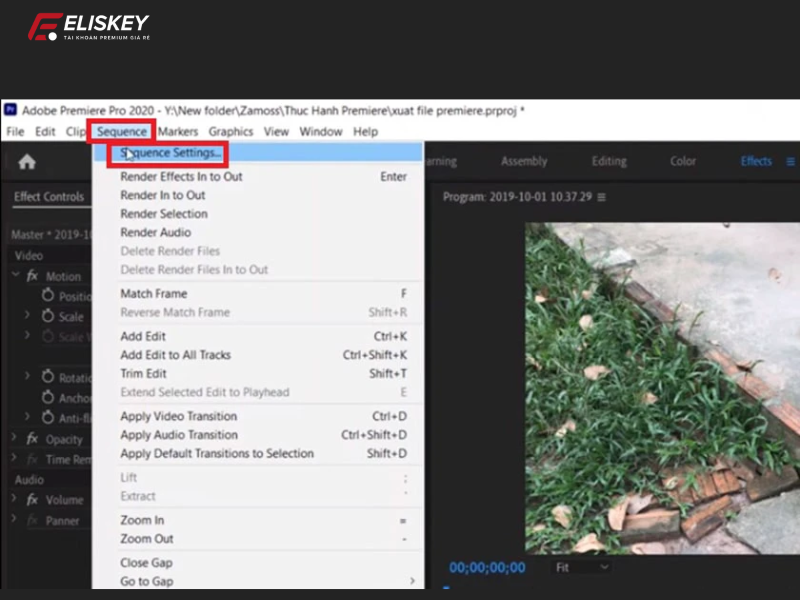
Bước 1: Vào menu Sequence → chọn Sequence Settings. Sau đó tại cửa sổ hiện lên:
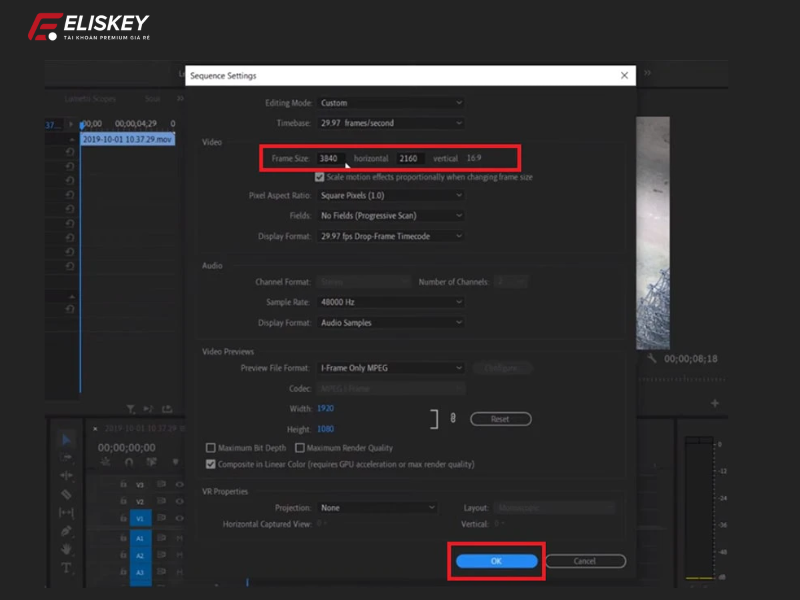
Thiết lập Frame Size và Horizontal phù hợp với độ phân giải mong muốn:
- 4K: 3840 x 2160
- Full HD: 1920 x 1080
Nhấn OK để lưu thiết lập.
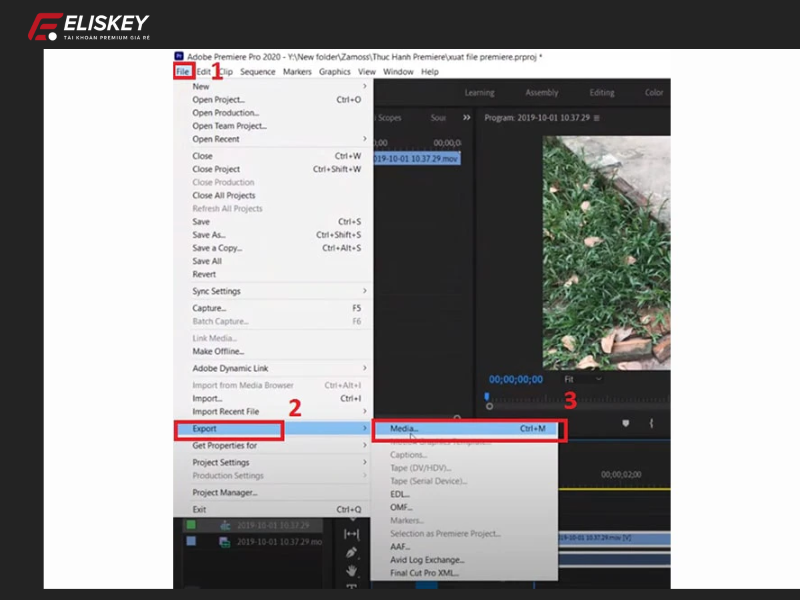
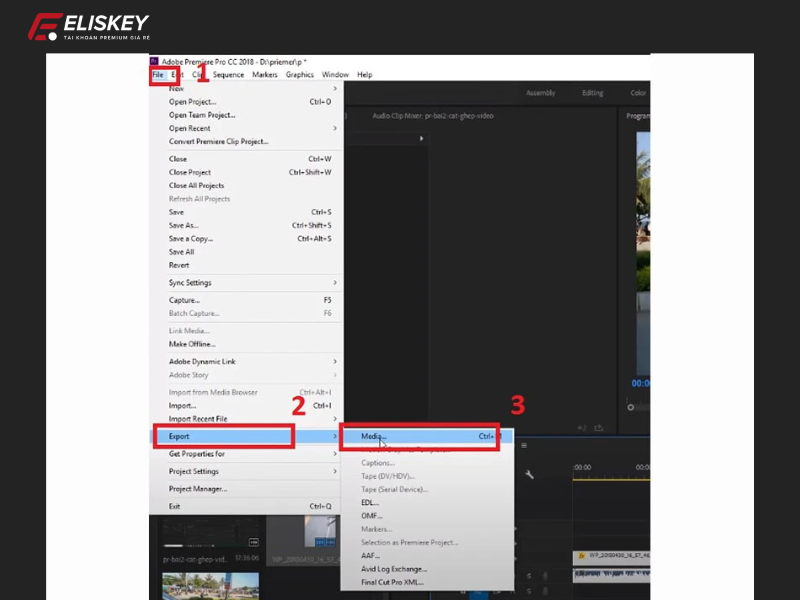
Bước 2: Vào menu File → Export → Media
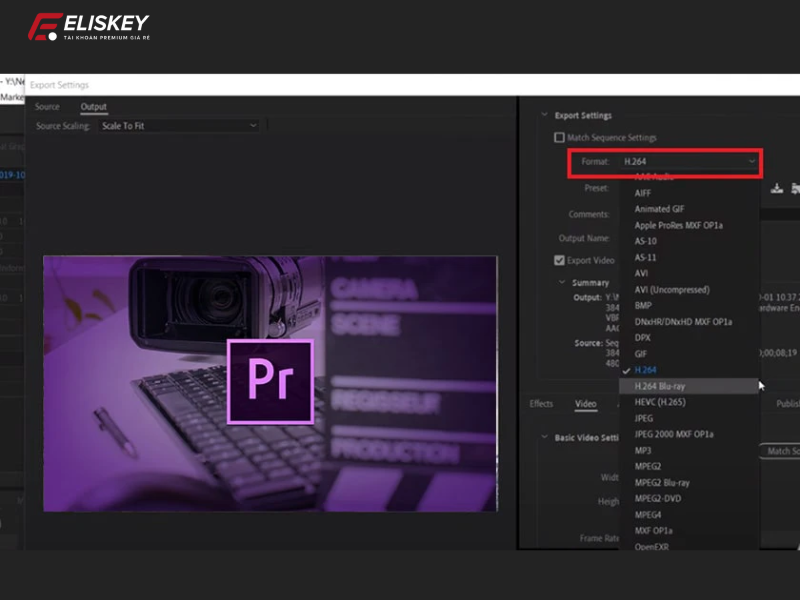
Bước 3: Trong cửa sổ Export Settings, tại mục Format → chọn H.264 (phổ biến nhất, tương thích nhiều nền tảng).
Bước 4: Tại mục Preset, chọn một thiết lập phù hợp với mục đích xuất video:
- Match Source – Adaptive High Bitrate (nếu muốn chất lượng cao)
- YouTube 1080p/4K, Vimeo 1080p/4K… nếu xuất lên nền tảng tương ứng
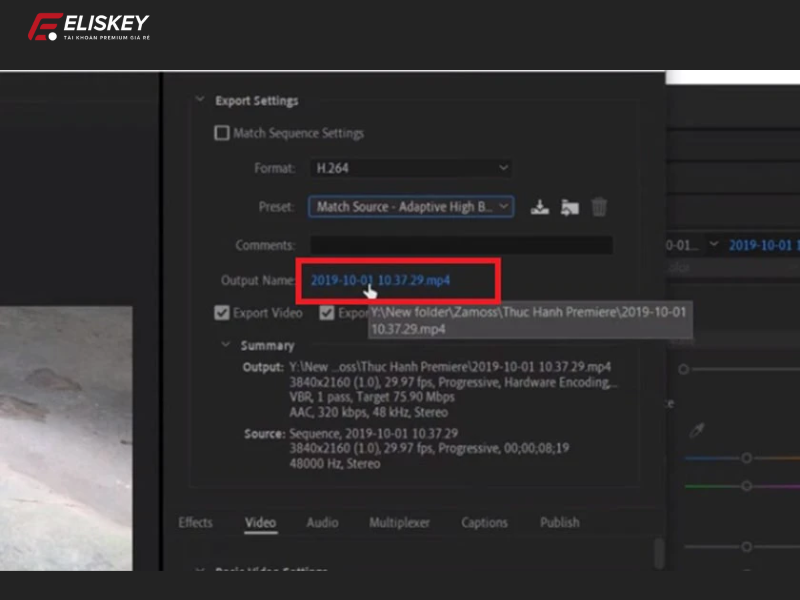
Bước 5: Tại mục Output Name, click vào tên file để đổi tên và chọn thư mục lưu video.
Bước 6: Kéo xuống mục Video → phần Bitrate Settings:
Chọn VBR, 1 pass
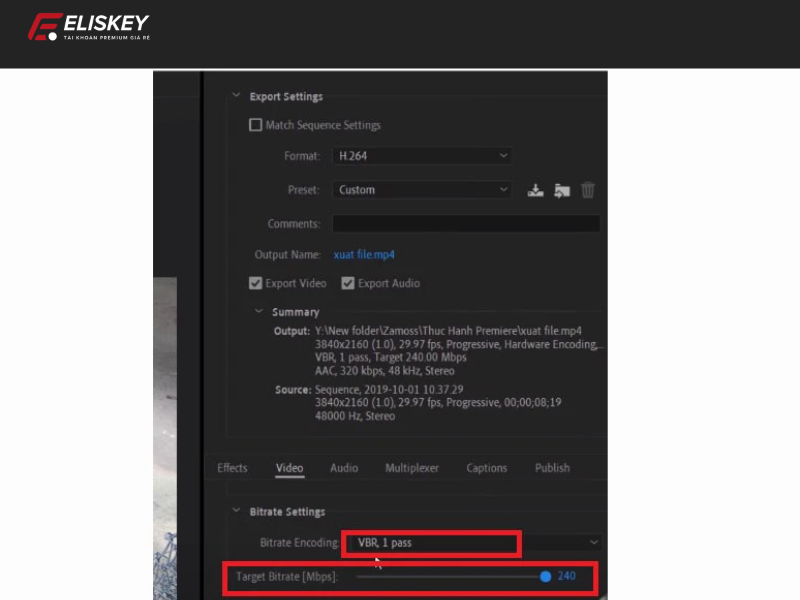
Kéo Target Bitrate lên mức cao (ví dụ: 20 – 40 Mbps, hoặc tối đa 240 Mbps cho chất lượng cao nhất)
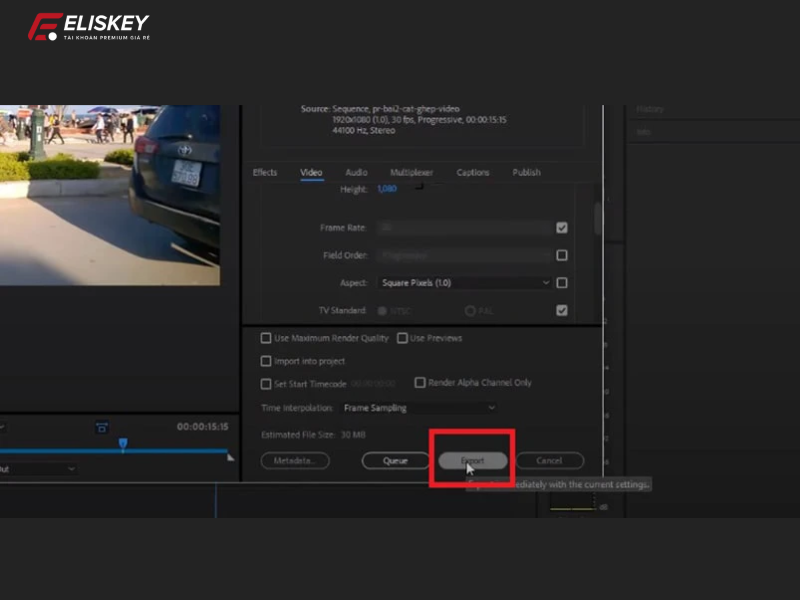
Bước 7: Đảm bảo đã tick cả Export Video và Export Audio. Cuối cùng là chọn Export để bắt đầu quá trình xuất file
Hướng dẫn cách xuất video trong Adobe Premiere Pro CC chi tiết
Bước 1: Vào File → Export → Media
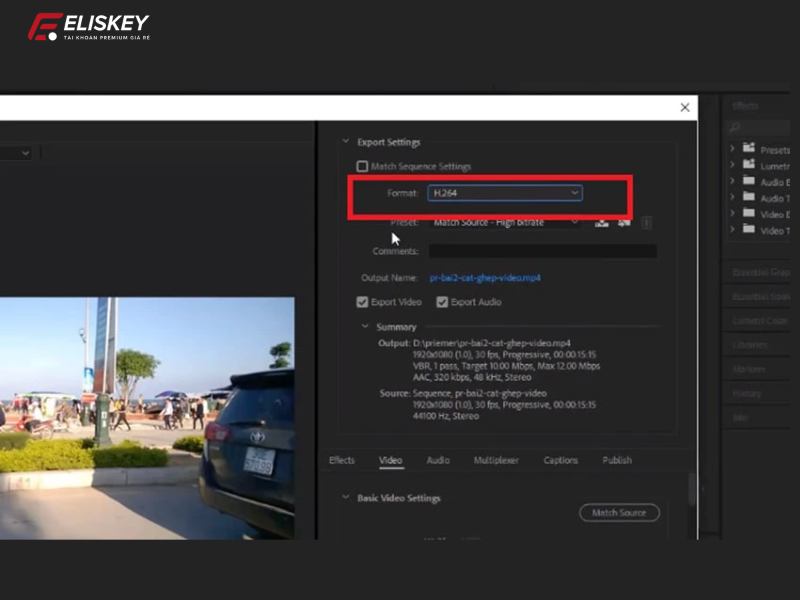
Bước 2: Trong cửa sổ Export Settings, tại mục Format → chọn H.264
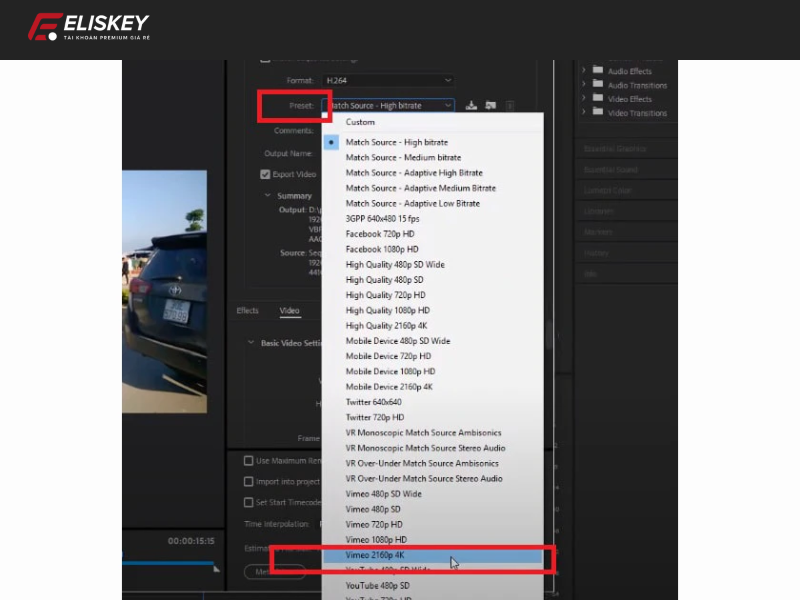
Bước 3: Tại mục Preset, chọn loại video tương ứng:
- YouTube 1080p / 4K nếu đăng lên YouTube
- Vimeo 2160p 4K nếu đăng Vimeo
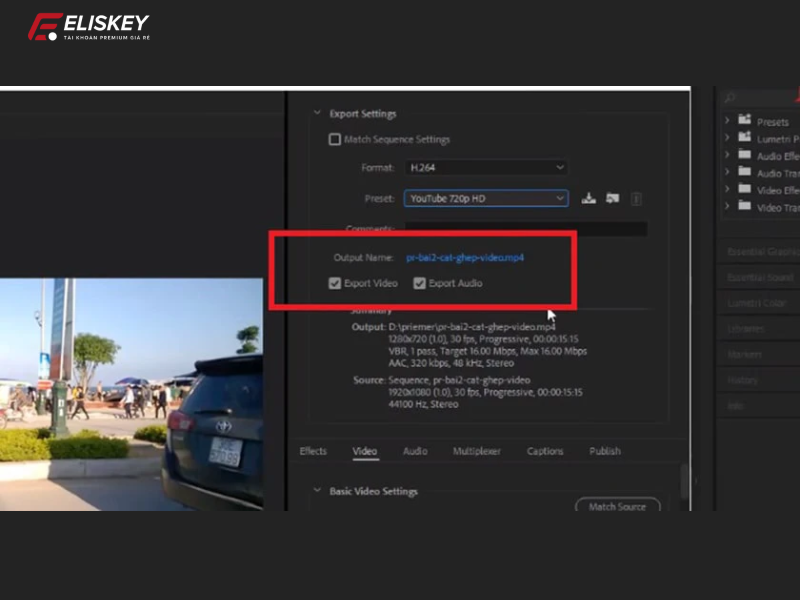
Bước 4: Tại mục Output Name → nhấn để đổi tên và chọn nơi lưu file. Tick chọn Export Video và Export Audio để đảm bảo có cả hình lẫn tiếng.
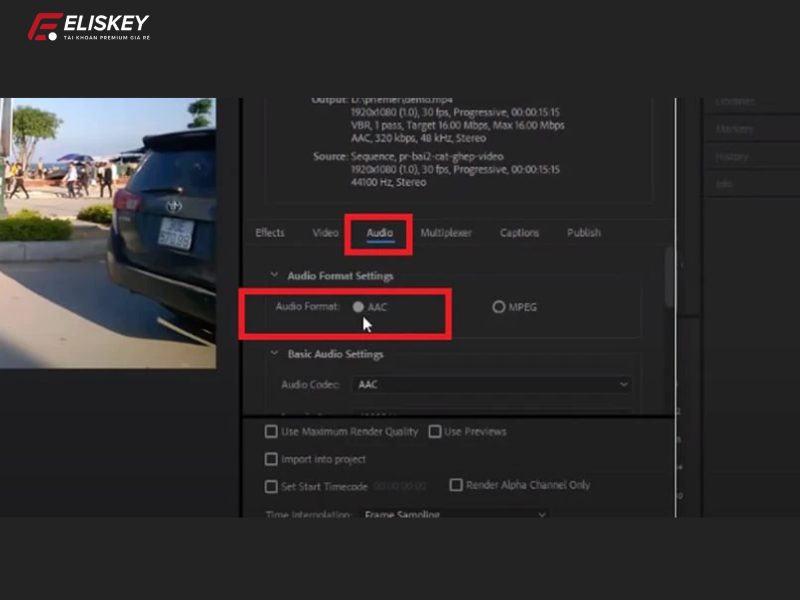
Bước 5: Trong tab Audio, chọn định dạng âm thanh là AAC (chuẩn phổ biến và chất lượng tốt).
Bước 6: Nhấn nút Export để bắt đầu xuất file video.
Một số điều cần lưu ý khi xuất video trong Adobe Premiere Pro CC
Sau đây là một số lưu ý khi xuất video trong Adobe Premiere Pro mà Eliskey đã tổng hợp lại giới thiệu đến bạn đọc:
- Khi xuất video trong Adobe Premiere Pro, định dạng video là yếu tố rất quan trọng. Nó ảnh hưởng trực tiếp đến chất lượng video và khả năng tương thích với các nền tảng như YouTube, Facebook, Vimeo, thiết bị di động.Các định dạng phổ biến: MP4 (H.264), MOV, AVI, WMV, FLV….
- Chú ý tới khung hình/giây (FPS – Frame Rate): FPS là số khung hình hiển thị trong 1 giây. FPS phù hợp theo mục đích: 24 FPS, 30 FPS, 60 FPS
- Độ phân giải video (Resolution): Độ phân giải cho biết số lượng điểm ảnh trong một khung hình video. Độ phân giải càng cao thì video càng sắc nét.
- Một số độ phân giải thường dùng: 1280 x 720 (HD), 1920 x 1080 (Full HD), 3840 x 2160 (4K)
Và trên đây là toàn bộ thông tin về cách xuất video trong Adobe Premiere Pro CC chi tiết mà Eliskey đã hướng dẫn đến bạn đọc. Hy vọng là với những thông tin trên sẽ giúp bạn đọc biết cách xuất video thành công. Nếu bạn đọc muốn tìm hiểu thêm thông tin của những loại tài khoản khác có thể truy cập trực tiếp vào trang web Elsikey.com nhé.