Hướng dẫn tải Adobe Illustrator mới nhất cho Windows và macOS
Adobe Illustrator là phần mềm thiết kế đồ họa vector hàng đầu, đóng vai trò quan trọng trong bộ công cụ sáng tạo của nhiều nhà thiết kế chuyên nghiệp. Không chỉ hỗ trợ mạnh mẽ trong việc thiết kế logo, minh họa, và ấn phẩm truyền thông, phần mềm này còn được đánh giá cao về độ ổn định và chất lượng. Bài viết dưới đây của Eliskey sẽ hướng dẫn chi tiết cách tải Adobe Illustrator trên tất cả các thiết bị thường thấy.

Adobe Illustrator là gì?
Adobe Illustrator là phần mềm thiết kế đồ họa vector được ưa chuộng bởi các nghệ sĩ và nhà thiết kế. Adobe phát hành phiên bản đầu tiên của Illustrator vào năm 1987 và từ đó phần mềm đã liên tục được nâng cấp, trở thành công cụ không thể thiếu trong lĩnh vực thiết kế đồ họa.
Illustrator cung cấp bộ công cụ vẽ kỹ thuật số mạnh mẽ, cho phép tạo ra các hình minh họa vector, biểu tượng, kiểu chữ, logo và nhiều sản phẩm nghệ thuật khác. Đây cũng là một phần trong bộ ứng dụng Adobe Creative Cloud. Illustrator được sử dụng rộng rãi cho mục đích sáng tạo cá nhân, giải trí, cũng như trong thiết kế thương hiệu và truyền thông doanh nghiệp.

So sánh các phiên bản Adobe Illustrator phổ biến hiện nay
Nếu bạn đang tìm cách tải Adobe Illustrator thì bạn cần hiểu rõ sự khác biệt giữa các phiên bản:
- AI 2023: ổn định, phù hợp với máy cấu hình trung bình.
- AI 2024: cải tiến công cụ phối màu và tính năng Real-Time Drawing.
- AI 2025: thêm AI hỗ trợ gợi ý layout, tự động căn chỉnh, đồng bộ đám mây siêu mượt.
Mình khuyên bạn chọn AI 2025 nếu máy đủ mạnh và bạn muốn tối ưu quy trình làm việc. Nếu bạn cần bản nhẹ hơn, AI 2023 vẫn là lựa chọn hợp lý.
Hướng dẫn tải Adobe Illustrator cho Windows
Eliskey hướng dẫn bạn cách cập nhật và cài đặt phần mềm AI chỉ với vài bước cực kỳ đơn giản. Lưu ý: Adobe Illustrator là phần mềm trả phí, thường xuyên được cập nhật tính năng và giao diện nhằm tối ưu trải nghiệm người dùng.
Bước 1: Truy cập trang web https://www.adobe.com/ và nhấn Sign in để đăng nhập.

Bước 2: Tại mục Creativity & Design, chọn Illustrator.

Bước 3: Khi giao diện Illustrator hiện ra, nhấn chọn Free Trial để dùng thử.

Bước 4: Lựa chọn gói đăng ký phù hợp với nhu cầu và nhấn Continue.
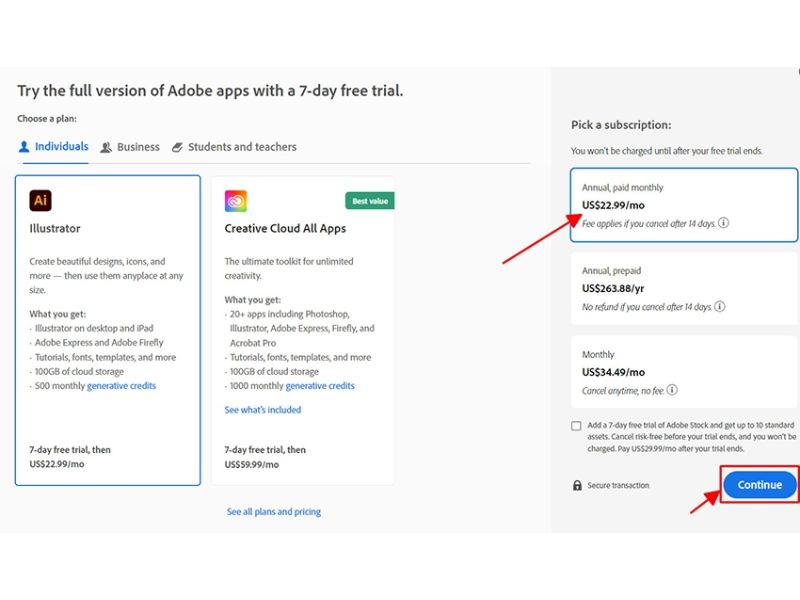
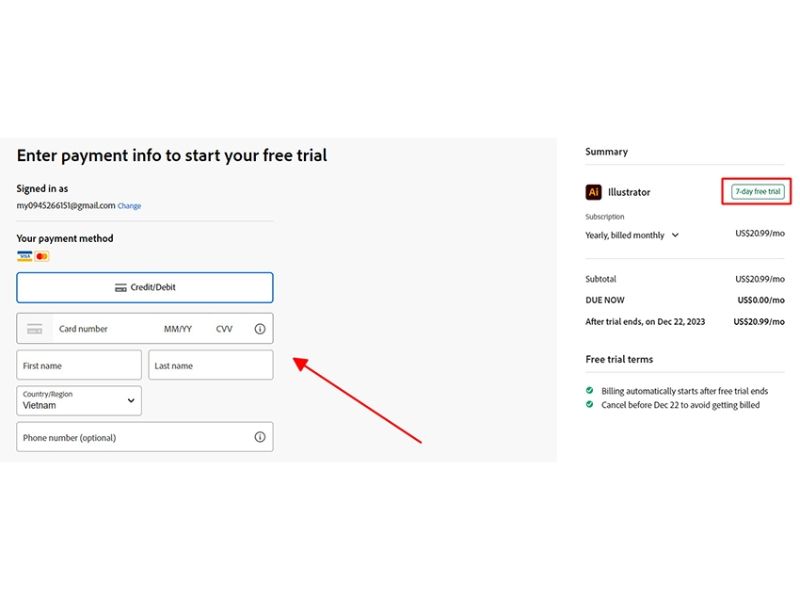
Bước 5: Điền đầy đủ thông tin yêu cầu để tải phần mềm Adobe Illustrator hoặc trải nghiệm dùng thử miễn phí trong 7 ngày.
Hướng dẫn tải Adobe Illustrator cho Mac
Ngày nay, phần mềm AI đóng vai trò cực kỳ quan trọng trong lĩnh vực thiết kế và in ấn. Vậy làm sao để tải AI cho MacBook một cách đơn giản, nhanh chóng? Rất dễ, bạn chỉ cần làm theo các bước sau theo Eliskey:
Bước 1: Truy cập trang chủ website adobe.com và tải phần mềm Adobe Illustrator dành cho MacBook.
Sau đó, đăng nhập bằng Adobe ID và mật khẩu của bạn.
Bước 2: Mở file cài đặt Adobe vừa tải xuống. Trong thư mục sản phẩm, hãy nhấp đôi vào file Set-up.dmg.
Bước 3: File .dmg sẽ hiển thị ở hai vị trí: dưới ổ cứng trong thanh bên Finder hoặc ngay trên màn hình chính. Chọn một trong hai và double-click vào file Set-up.dmg.
Bước 4: Dùng trình duyệt file để truy cập thư mục Adobe RoboHelp, tìm Install.app, sau đó kéo thả file này vào thư mục Applications để bắt đầu cài đặt.
Bước 5: Làm theo các hướng dẫn trên màn hình cho đến khi hệ thống thông báo cài đặt hoàn tất.

Hướng dẫn tải Adobe Illustrator cho Iphone/Ipad
Bạn hoàn toàn có thể trải nghiệm Adobe Illustrator trên iPhone hoặc iPad với phiên bản ứng dụng được tối ưu riêng cho thiết bị di động. Dưới đây là các bước đơn giản để tải và cài đặt ứng dụng Adobe Illustrator cho Iphone/Ipad:
Bước 1: Mở App Store trên thiết bị iPhone hoặc iPad.
Bước 2: Tại thanh tìm kiếm, nhập từ khóa “Adobe Illustrator Draw” hoặc “Adobe Illustrator” (tùy vào phiên bản hiện hành).
Bước 3: Khi ứng dụng hiện ra, nhấn vào biểu tượng Adobe Illustrator và chọn Nhận (Get) để tải về thiết bị.
Bước 4: Chờ ứng dụng tải và cài đặt hoàn tất, sau đó nhấn Mở (Open).
Bước 5: Đăng nhập bằng Adobe ID hoặc tạo tài khoản Adobe mới nếu bạn chưa có.
Bước 6: Bắt đầu khám phá các công cụ vẽ vector chuyên nghiệp ngay trên iPhone/iPad của bạn.

Hướng dẫn tải Adobe Illustrator cho Android
Hiện tại, Adobe Illustrator chưa hỗ trợ trên thiết bị Android. Vì vậy, nếu bạn muốn tạo vector, bảng màu, họa tiết ngay trên điện thoại, Adobe Capture là lựa chọn thay thế phù hợp nhất. Ứng dụng giúp bạn tạo và đồng bộ tài nguyên thiết kế nhanh chóng với các phần mềm Adobe khác. Sau đây là hướng dẫn tải Adobe Capture về Android cực đơn giản:
Bước 1: Mở ứng dụng Google Play Store trên điện thoại hoặc máy tính bảng Android của bạn.
Bước 2: Tìm kiếm từ khóa “Adobe Capture“.
Bước 3: Nhấn vào ứng dụng Adobe Capture và chọn Cài đặt (Install).
Bước 4: Đợi tải về và cài đặt tự động.
Bước 5: Sau khi cài xong, nhấn Mở (Open).
Bước 6: Đăng nhập bằng Adobe ID hoặc tạo tài khoản mới để bắt đầu sử dụng.

Khắc phục các lỗi thường gặp khi tải Adobe Illustrator
Trong quá trình tải Adobe Illustrator, người dùng thường gặp nhiều lỗi cản trở việc cài đặt. Dưới đây là những lỗi phổ biến nhất và cách khắc phục cụ thể:
Lỗi cấu hình hệ thống không đáp ứng với ứng dụng
Nếu máy báo lỗi cấu hình, nguyên nhân là RAM, CPU hoặc hệ điều hành không đạt yêu cầu tối thiểu. Bạn cần kiểm tra kỹ cấu hình trước khi tải. Nếu không đủ, hãy nâng cấp RAM, thay ổ SSD, hoặc cập nhật hệ điều hành để đảm bảo Illustrator 2024 hoạt động mượt mà.
Lỗi không tải được file ứng dụng cài đặt
Lỗi này thường xuất hiện khi kết nối Internet kém ổn định hoặc phần mềm diệt virus chặn file tải. Để tiếp tục quá trình cài đặt thành công, bạn nên kiểm tra lại mạng, thử dùng trình duyệt khác như Chrome, Edge hoặc tạm tắt các phần mềm bảo mật trong quá trình tải.
Lỗi file bị hỏng hoặc thiếu
Nếu file tải bị ngắt quãng, bạn có thể gặp lỗi file không đầy đủ hoặc hỏng. Cách xử lý: xóa file lỗi, tải lại từ trang chính thức và đảm bảo quá trình tải không bị gián đoạn. Kiểm tra ổ cứng còn đủ chỗ trống trước khi cài.
Lỗi xung đột phần mềm
Các phiên bản Adobe cũ hoặc phần mềm đồ họa khác có thể gây lỗi khi cài Illustrator 2024. Hãy gỡ các phần mềm cũ hoặc không tương thích, sau đó khởi động lại máy ở chế độ Safe Mode để cài đặt ổn định hơn.
Lỗi bản quyền phần mềm
Bạn cần đăng nhập đúng tài khoản Adobe để kích hoạt bản quyền. Nếu mạng không ổn định hoặc tài khoản có vấn đề, phần mềm sẽ không xác minh được license. Hãy đảm bảo bạn đăng nhập vào tài khoản chính thức và kết nối Internet ổn định. Nếu vẫn lỗi, liên hệ bộ phận Adobe hỗ trợ ngay.
Lỗi Installation Failed
Nếu khi cài đặt, bạn gặp thông báo “Installation Failed”, có thể là do thiếu quyền admin hoặc phần mềm bảo mật chặn cài đặt. Hãy chạy file cài bằng quyền Administrator (chuột phải > Run as Administrator) và đảm bảo hệ thống đáp ứng đủ cấu hình yêu cầu.

Có nên tải Adobe Illustrator crack?
Không nên. Tuyệt đối không. Đây là phần mình nhấn mạnh với mọi người. Dưới đây là những lý do vì sao bạn không nên tải Adobe Illustrator crack:
- Không an toàn: file crack thường bị cài mã độc, keylogger. Mình từng thấy nhiều bạn mất tài khoản email, Facebook, cả tài khoản ngân hàng sau khi cài phần mềm lậu.
- Không ổn định: phần mềm crack dễ bị lỗi, treo máy, mất project. Một học viên của mình đang làm poster khách hàng, phần mềm đột ngột tắt, file không khôi phục được.
- Không cập nhật được: bạn sẽ bị kẹt ở phiên bản cũ, không thể dùng các tính năng mới. Illustrator 2025 có AI hỗ trợ layout rất mạnh, nhưng bạn sẽ không có nếu dùng crack.
- Vi phạm pháp luật: dùng phần mềm không bản quyền là vi phạm luật Sở hữu trí tuệ. Nếu bạn làm freelancer, agency, hoặc công ty thì nguy cơ bị kiện là có thật.
- Mất cơ hội nghề nghiệp: nhiều công ty nước ngoài sẽ kiểm tra bản quyền phần mềm nếu bạn gửi file AI. Nếu phát hiện dùng crack, bạn sẽ mất luôn hợp đồng.
Giá phần mềm chính hãng có thể cao, nhưng bạn có thể dùng bản dùng thử 7 ngày, hoặc mua gói sinh viên với giá rất rẻ. Về lâu dài, đó là khoản đầu tư an toàn và thông minh.
Câu hỏi thường gặp khi tải và cài đặt ứng dụng Adobe Illustrator
Có cần tài khoản Adobe không?
Có. Tài khoản là bắt buộc để kích hoạt phần mềm và dùng bản dùng thử.
Cài trên mấy máy được?
Một tài khoản Adobe dùng được trên 2 máy (1 máy chính và 1 máy phụ).
Dùng thử xong có xài tiếp được không?
Không. Sau 7 ngày, phần mềm sẽ khóa chức năng nếu bạn không trả phí.
Dùng bản Portable hay Crack thì sao?
Không nên. Mình từng giúp khách gỡ phần mềm crack vì làm treo cả hệ thống. Ngoài ra, dùng phần mềm
không bản quyền vi phạm pháp luật, đặc biệt nếu bạn làm freelancer hoặc doanh nghiệp.
Adobe Illustrator có dùng trên điện thoại được không?
Không. Adobe Illustrator bản đầy đủ không hỗ trợ cài trên điện thoại.
Tuy nhiên, Adobe có phát triển một ứng dụng gọi là Illustrator Draw (cũ) và hiện tại là Adobe Illustrator on iPad – bản rút gọn dành riêng cho iPad. Ứng dụng này cho phép bạn vẽ vector cơ bản, đồng bộ với tài khoản Adobe, nhưng không đầy đủ tính năng như trên máy tính.
Nếu bạn dùng điện thoại Android hoặc iPhone, bạn chỉ có thể xem file thiết kế, không thể thao tác chuyên sâu. Để dùng Illustrator hiệu quả, bạn nên dùng trên máy tính hoặc iPad có Apple Pencil.
Có thể nói, Adobe Illustrator là phần mềm thiết kế đồ họa được sử dụng rộng rãi nhờ khả năng đáp ứng tốt nhu cầu sáng tạo chuyên nghiệp. Với nhiều tính năng mạnh mẽ và tiện ích hữu ích cho designer, việc tải Adobe Illustrator và nắm vững cách sử dụng sẽ giúp bạn tối ưu hiệu quả công việc thiết kế. Hy vọng bài viết của Eliskey đã mang đến cho bạn những thông tin giá trị và thực tiễn.